Telepromptme讀稿機

視線始終對準鏡頭,而不是腳本。

在你朗讀時,Telepromptme 會以穩定、節奏精準的速度捲動你的腳本,讓你直視鏡頭說出每一句台詞。錄製錄音室等級的影片、加入即時字幕、操控完整的讀稿機裝置,全部在一個 App 中完成。

iOSmacOS通用購買

4.4 · 33 App Store 上的評分

最高 4K 錄製視線精準對齊iCloud 同步
功能

你需要的一切,多餘的一概沒有。

Telepromptme 專注、快速、精緻,只為把一件事做到極致。

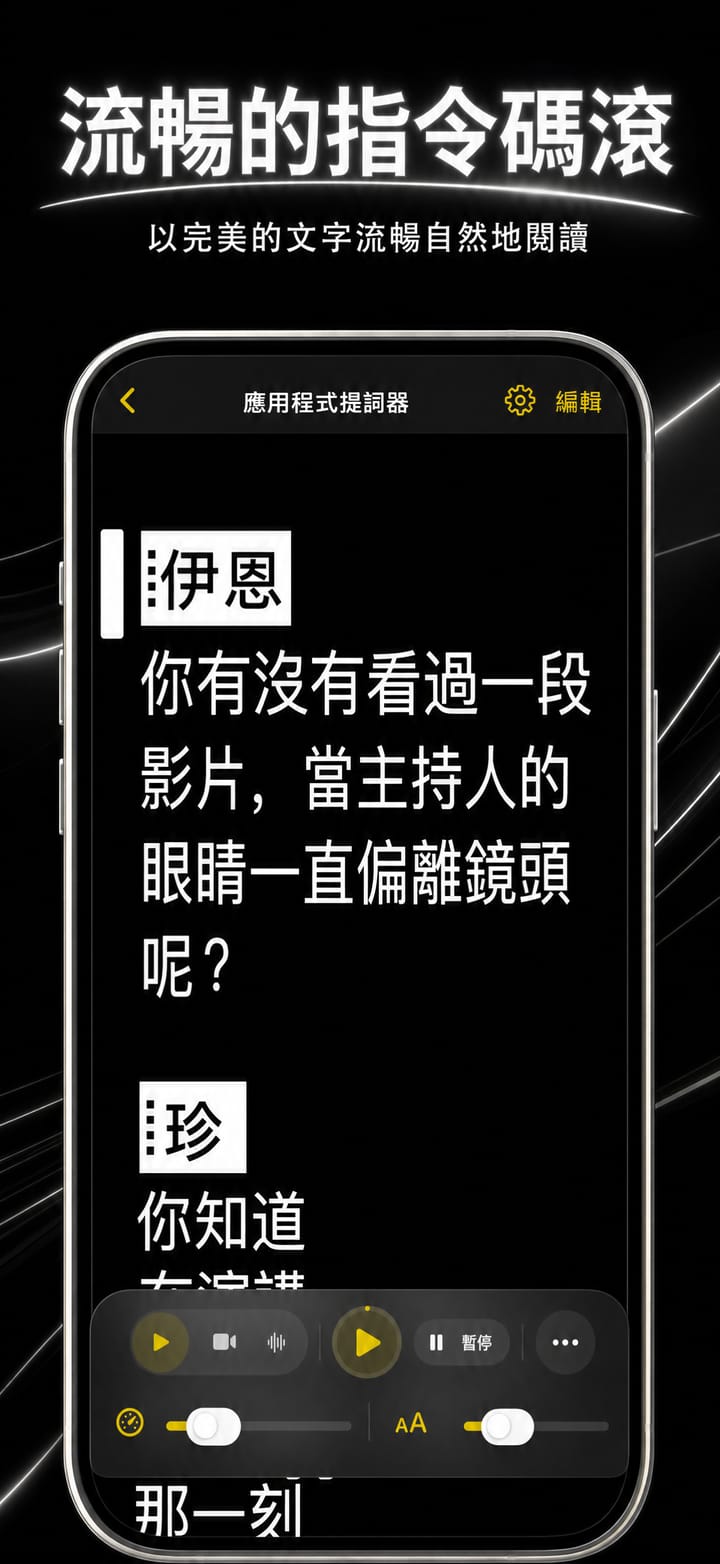
流暢的腳本捲動

依你設定的速度自動捲動,或讓整份腳本剛好在指定時長內播完。

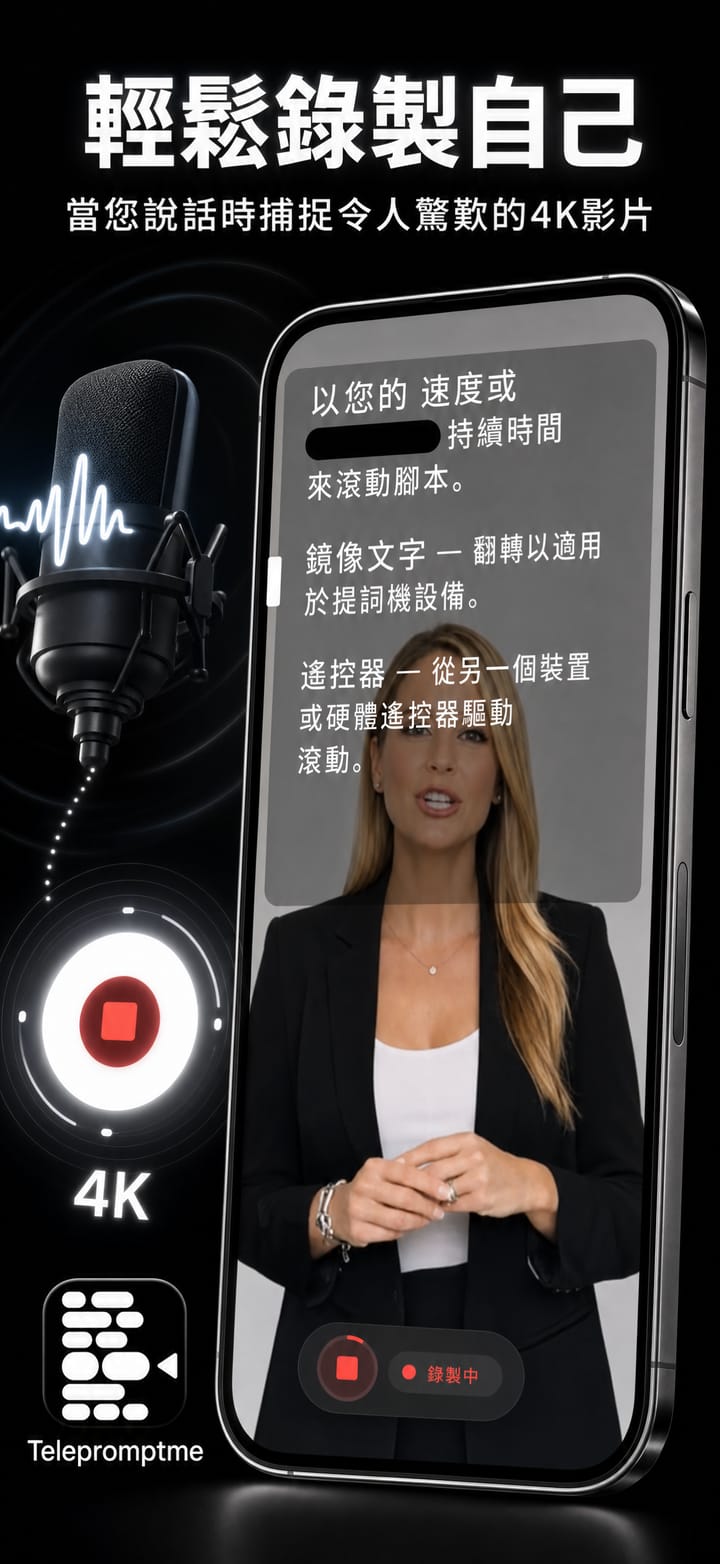
最高 4K 錄製

直接在 App 中以清晰的 4K 錄下你的表演,無需額外器材。

擦除背景

錄製你的自拍畫面,身後的房間被乾淨地移除:只有你,宛如在攝影棚拍攝,不需要綠幕。

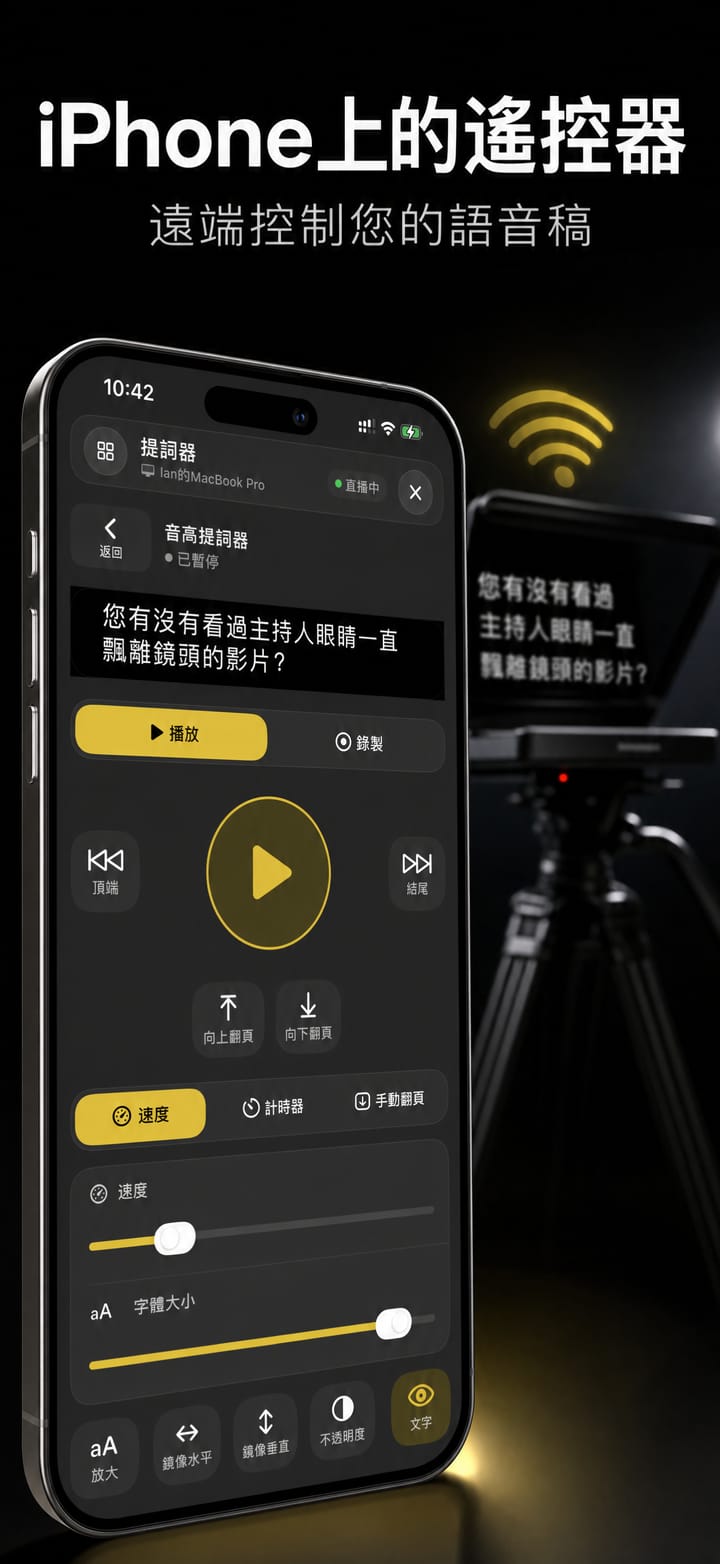
遙控

透過另一台裝置、另一款 Telepromptme App 或外接硬體控制捲動。

自動字幕

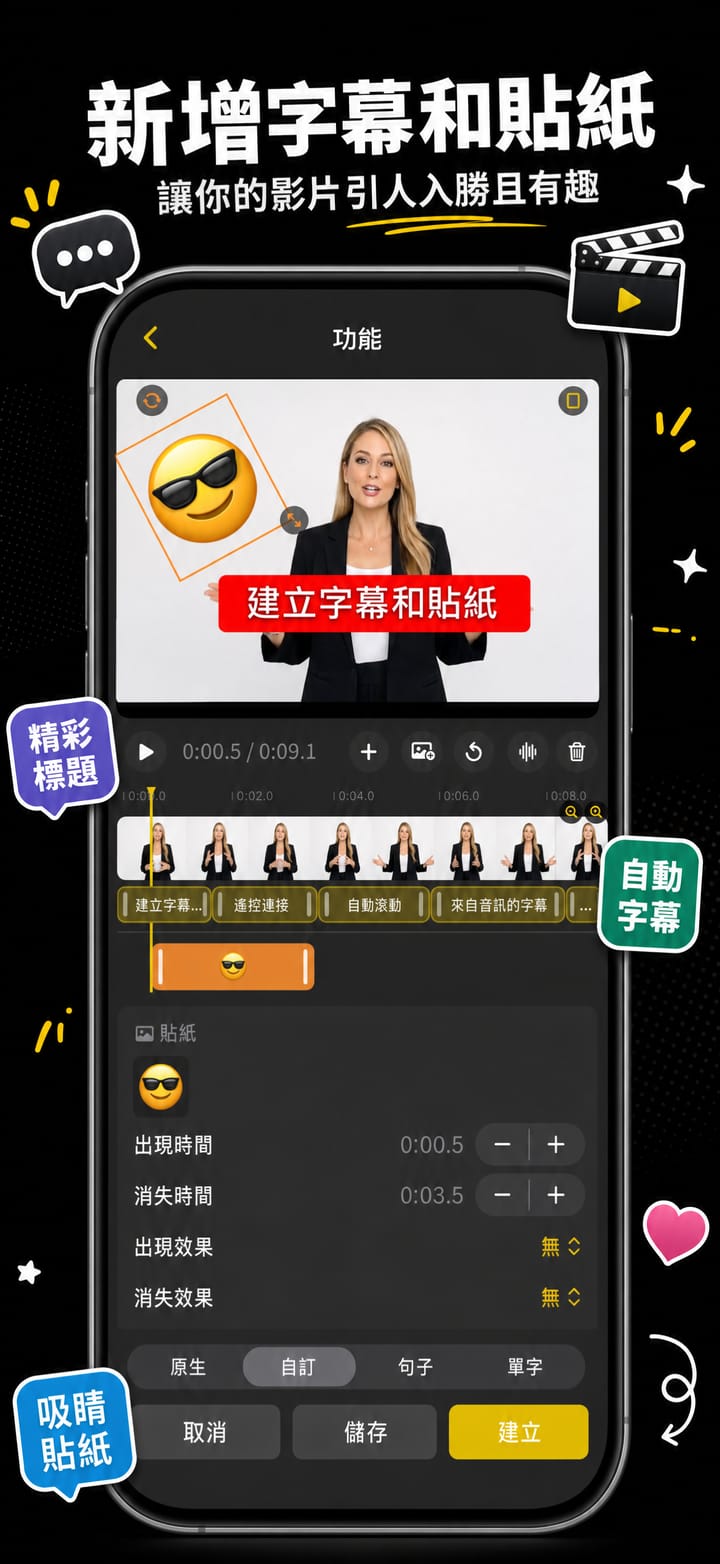
將腳本燒錄為時間精準的字幕,嵌入完成的錄影中。

鏡像文字和螢幕

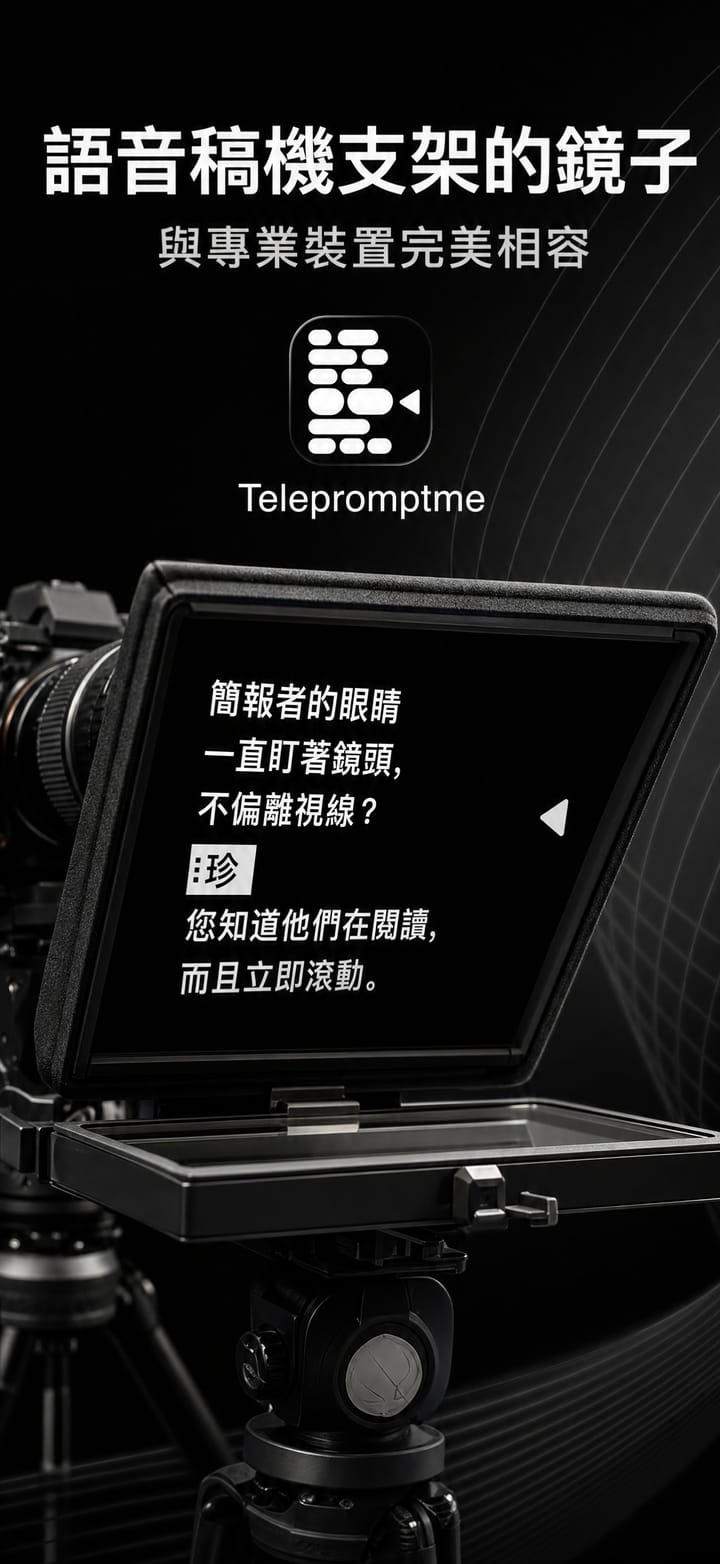
水平或垂直翻轉,適用於分光鏡讀稿機裝置。

macOS

複製視窗

將第二個捲動視窗傳送到外接顯示器或監看螢幕。

macOS

匯入任何腳本

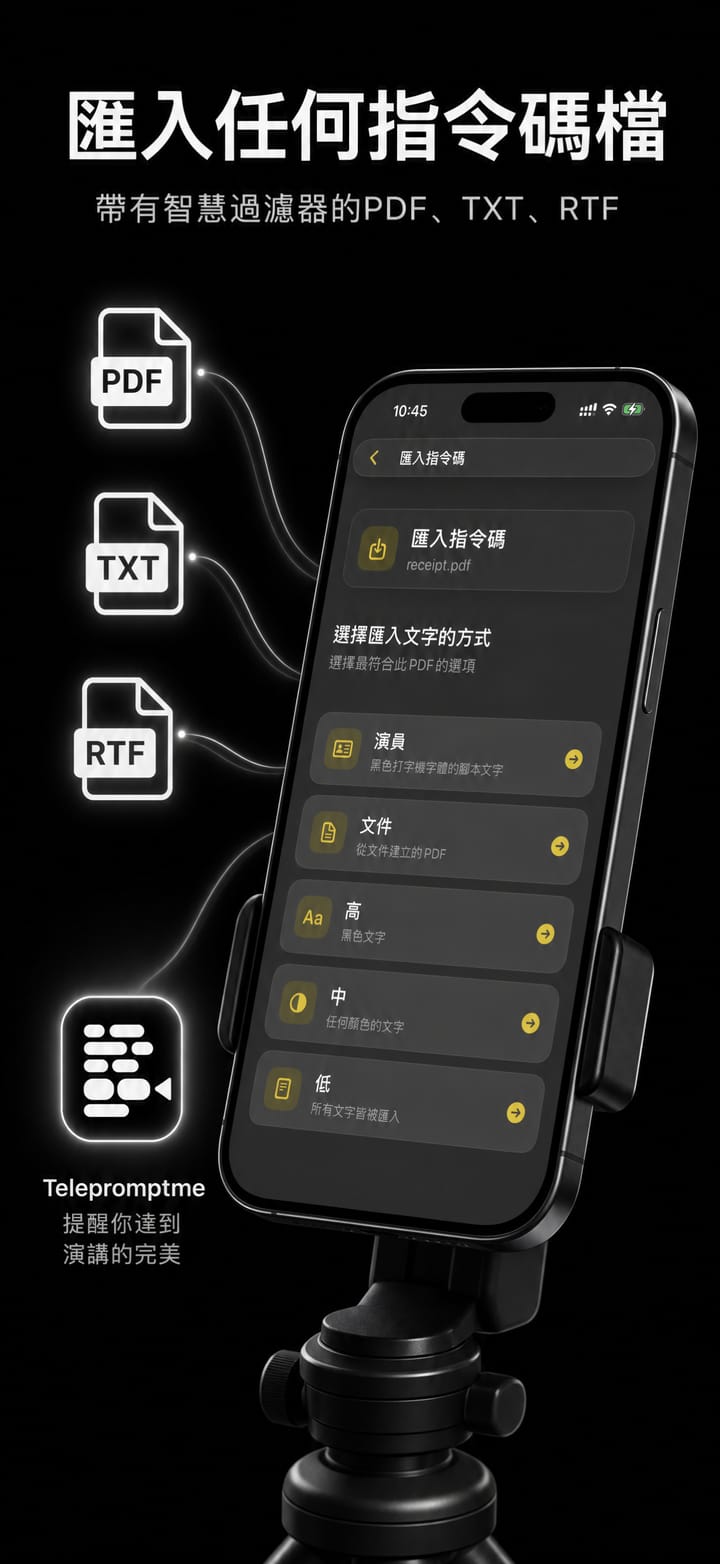
匯入 PDF、RTF 和 TXT 檔案,幾秒鐘即可開始朗讀。

iCloud 同步

你的腳本在 iPhone、iPad 和 Mac 之間自動同步,隨你而行。

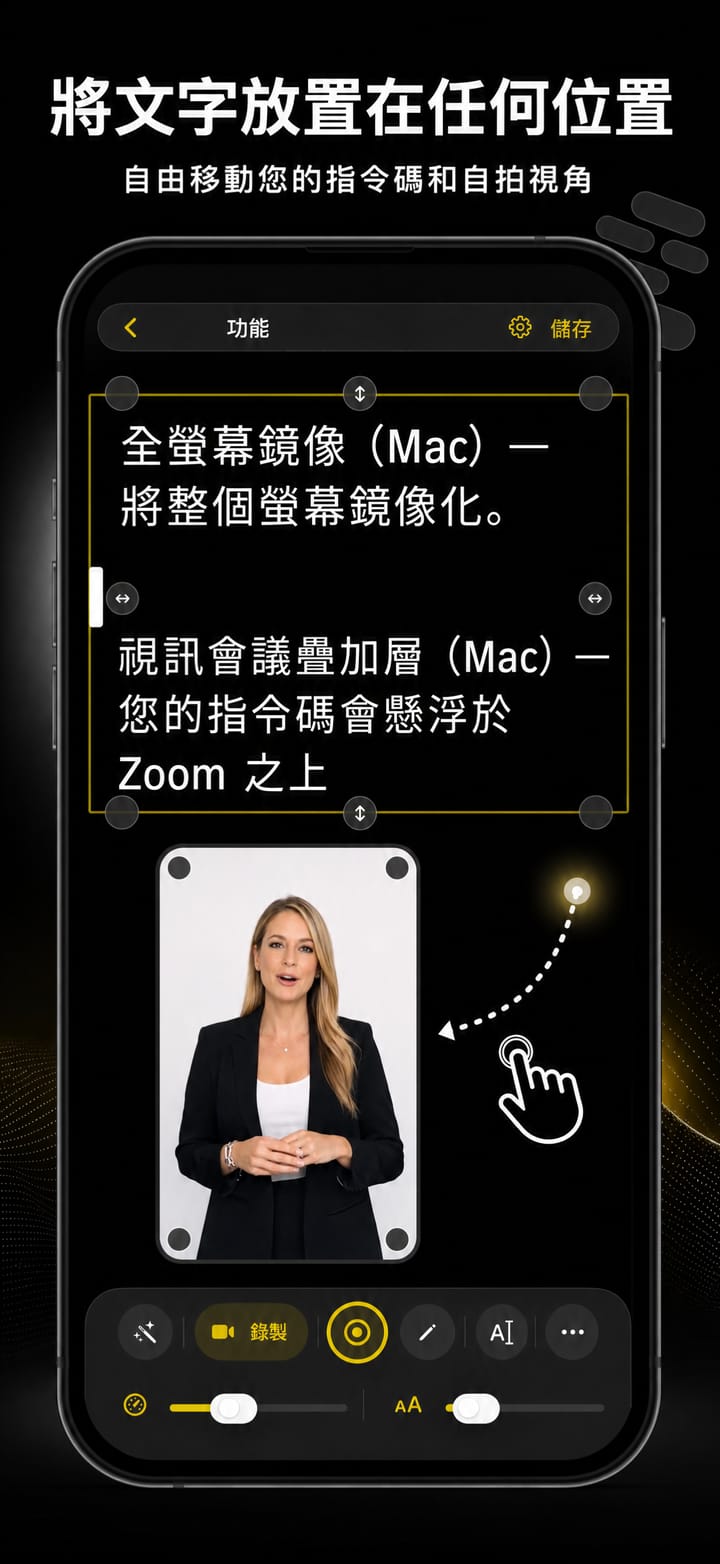
視訊會議疊加層

透明背景讓腳本懸浮在 Zoom、Teams 和 Meet 之上。

macOS

為每個人而設計

調整速度、字級和邊界,並提供專門的閱讀障礙友善模式。

一次排好整場拍攝

將多個腳本排隊依序自動播放,或循環播放同一個腳本,直到拍出完美的一條。

AI 腳本潤飾

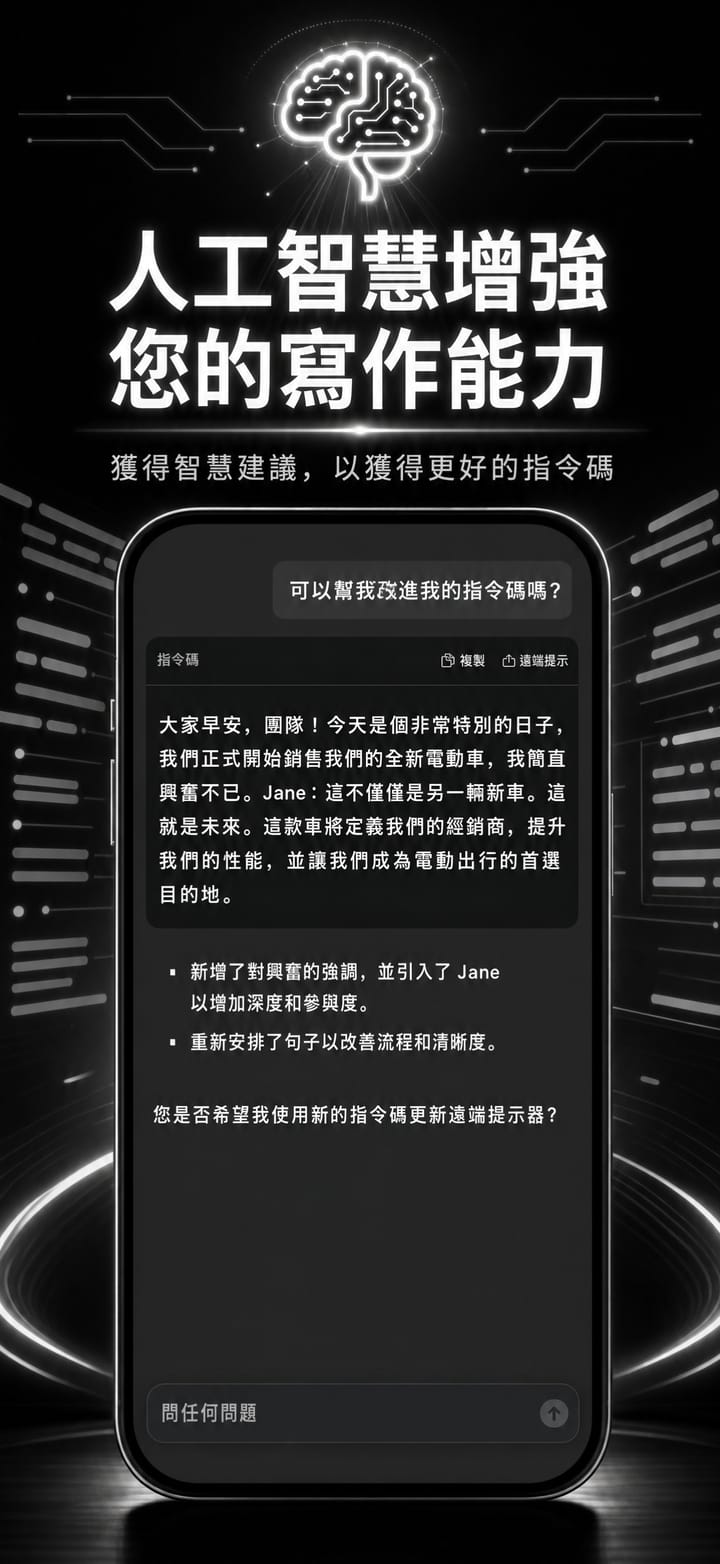
藉助 Apple Intelligence,輕點一下即可精煉、縮短或潤飾你的文字:直接在編輯器中完成。

連 Vision Pro 也支援

同一款讀稿機,適用於 iPhone、iPad、Mac 和 Apple Vision Pro。一次購買,隨處可讀。

流暢的腳本捲動

清晰演說,自信錄製。

依你設定的速度自動捲動,或讓整份腳本剛好在指定時長內播完。

  • 最高 4K 錄製

    直接在 App 中以清晰的 4K 錄下你的表演,無需額外器材。

  • 擦除背景

    錄製你的自拍畫面,身後的房間被乾淨地移除:只有你,宛如在攝影棚拍攝,不需要綠幕。

  • 遙控

    透過另一台裝置、另一款 Telepromptme App 或外接硬體控制捲動。

  • 自動字幕

    將腳本燒錄為時間精準的字幕,嵌入完成的錄影中。

流暢的腳本捲動

Telepromptme
鏡像文字和螢幕水平或垂直翻轉,適用於分光鏡讀稿機裝置。
複製視窗將第二個捲動視窗傳送到外接顯示器或監看螢幕。
匯入任何腳本匯入 PDF、RTF 和 TXT 檔案,幾秒鐘即可開始朗讀。
看看實際效果

Telepromptme 細節一覽。

在裝置上實錄的 Telepromptme 真實畫面。

“
開發者把問題全都修好了,太棒了!文字編輯方面的改進也很出色!
Mac100 · ★★★★★ App Store 評論
價格

免費試用。準備好了再升級。

一次購買即可同時用於 iOS 和 macOS,無需帳號。

Lite
免費

免費試用全部功能,每次限時 30 秒。

  • 速度、計時器與手動翻頁捲動
  • 解鎖全部功能,包括字幕、遙控和 Studio
  • 每次播放或錄製最長 30 秒
  • 一份腳本、一段錄影、PDF 第一頁
  • iPhone、iPad 和 Mac
免費下載
Pro
$19.99 USD一次性

無限制讀稿與錄製。製作工具包含在 Pro Plus 中。

  • 包含 Lite 的所有功能,並解除所有限制
  • 腳本和錄影數量不限
  • 讀稿和錄製皆無時間限制
  • 完整匯入 PDF 的每一頁
  • 影片畫質最高 8K
  • AI 助理
  • iCloud 腳本同步、文字鏡像、透明視窗
  • 一次購買,iPhone、iPad 和 Mac 通用
取得 Pro

比較方案

Lite 可免費試用全部功能,但每次使用有時長限制。Pro 取消這些限制。Pro Plus 是唯一保留製作工具的方案。

功能LiteProPro Plus
讀稿
速度、計時器與手動翻頁捲動設定節奏、精準按時結束,或自行翻頁。速度、計時器與手動翻頁捲動:已包含速度、計時器與手動翻頁捲動:已包含速度、計時器與手動翻頁捲動:已包含
可長期保存的腳本資料庫中可同時保存的腳本數量。1 個無限制無限制
單次使用時長單次讀稿或錄製可持續的時間。30 秒無限制無限制
匯入腳本匯入純文字、RTF 和 PDF 檔案,在 Mac 上還可匯入 Word 檔案。PDF 第一頁每一頁每一頁
文字鏡像為分光鏡讀稿機裝置翻轉文字。文字鏡像:已包含文字鏡像:已包含文字鏡像:已包含
透明視窗讓腳本浮動顯示在 Zoom、Teams 或 Meet 上方。透明視窗:已包含透明視窗:已包含透明視窗:已包含
AI 助理在支援 Apple Intelligence 的裝置上撰寫或精簡腳本。AI 助理:已包含AI 助理:已包含AI 助理:已包含
iCloud 腳本同步你的腳本隨你在 iPhone、iPad 和 Mac 之間同步流轉。iCloud 腳本同步:已包含iCloud 腳本同步:已包含iCloud 腳本同步:已包含
iPhone、iPad 和 Mac一次購買,適用於你擁有的所有 Apple 裝置。iPhone、iPad 和 Mac:已包含iPhone、iPad 和 Mac:已包含iPhone、iPad 和 Mac:已包含
錄影中
錄製影片和音訊錄下你朗讀的畫面,畫質最高可達 8K。30 秒錄製影片和音訊:已包含錄製影片和音訊:已包含
可保存的錄影資料庫中可同時保存的錄影片段數量。1 個無限制無限制
相機背景將你身後的房間替換為模糊效果、顏色、圖片或影片。試用相機背景:不包含相機背景:已包含
相機濾鏡12 種風格濾鏡,錄製時即時套用。試用相機濾鏡:不包含相機濾鏡:已包含
編輯與字幕
自動字幕根據腳本或錄製的音訊產生字幕。試用自動字幕:不包含自動字幕:已包含
字幕和貼紙設定字幕樣式、位置和動畫;加入圖片疊加。試用字幕和貼紙:不包含字幕和貼紙:已包含
Studio 編輯工具多軌時間軸:速度、音樂、色彩、音量自動化。試用Studio 編輯工具:不包含Studio 編輯工具:已包含
影片濾鏡為已完成的錄影套用風格濾鏡。試用影片濾鏡:不包含影片濾鏡:已包含
影片防手震讓手持拍攝或被碰撞的攝影機畫面變得平穩。試用影片防手震:不包含影片防手震:已包含
錄音室與舞台
遙控與 Apple Watch從另一台裝置或手腕上控制讀稿機。試用遙控與 Apple Watch:不包含遙控與 Apple Watch:已包含
複製讀稿機視窗Mac將第二個捲動視窗傳送到另一台顯示器或裝置。試用複製讀稿機視窗:不包含複製讀稿機視窗:已包含
全螢幕鏡像Mac將整個螢幕鏡像到第二台顯示器,必要時可翻轉。試用全螢幕鏡像:不包含全螢幕鏡像:已包含

試用表示免費方案在單次時間上限內即可使用。這不是倒數計時,Pro 也不包含此功能。

短影音

Telepromptme 30 秒速覽。

每支短片展示一項功能,直接取自 App。點一下卡片即可有聲播放。

沒有綠幕?沒問題。

你的腳本自動變成字幕。

只有 60 秒?讓腳本剛好吻合。

邊讀邊錄。一個 App 搞定。

有讀稿機支架?翻轉它。

把腳本傳送到任何螢幕。

要唱一整套曲目?把腳本排進佇列。

在 Mac 上拍 TikTok?先檢查裁切。

視訊會議時照著腳本念。沒人會發現。

專為閱讀障礙者打造。

錄製一次。適用所有平台。

把任何 PDF 變成讀稿腳本。

讓 Apple Intelligence 為你的腳本增色。

影片背景。貼圖。邊錄邊加。

裡面還藏著一個完整的影片編輯器。

在 Mac 上寫。在 iPhone 上讀。

把自己移到畫面中的任何位置。

逐字彈出。逐字醒目標示。你的字幕,你的風格。

浮在任何 App 之上的讀稿機。

這些短片使用英文配音和英文字幕。

問題

小提醒

如何使用 AI 助理?
開啟你的腳本,點一下右上角的編輯按鈕,螢幕左下角就會出現一個「魔杖」圖示,點一下即可開啟 AI 助理。如果已載入腳本,它會幫你改進現有內容;如果未載入任何內容,它會幫你從零開始撰寫。對於較長的腳本,它會逐段處理,並且在取代任何內容之前,你都可以選擇接受或拒絕建議。注意:AI 助理僅適用於支援並已開啟 Apple Intelligence 的裝置,DualScroll App 中不提供。
支援匯入哪些檔案格式?
所有裝置都支援匯入純文字(.txt)、RTF 格式文字(.rtf)和 PDF。在 macOS 上還可以匯入 Word 文件(.doc 和 .docx);iPhone 和 iPad 不支援,因此請先用 Word 或 Pages 將其儲存為 .txt 或 .rtf。你也可以將檔案直接拖到腳本庫中:一次拖入多個文字或 RTF 檔案,每個檔案都會單獨新增為一個腳本,並以檔名命名。
為什麼匯入 PDF 檔案有不同的選項?
PDF 檔案有點特別:檢視時看起來像是文字,實際上卻可能是影像或其他物件,導致文字難以擷取。App 提供五種過濾類型,無論哪種格式都能把文字擷取出來。理想情況下,「文件」類型就能取得文字;如果未能完整擷取,請嘗試其他選項。
匯入 PDF 時只匯入了第一頁。
這是免費方案的限制:在 Lite 中匯入 PDF 時只會保留第一頁。升級後即可解除限制,匯入完整文件。如果整份文件都已匯入,但部分頁面缺少文字,那是另一個問題,請改試其他 PDF 過濾類型。
我需要製作一段 60 秒的影片:該如何設定固定的捲動時間?
設定任意時長的計時器,腳本就會在這段時間內恰好從頭捲動到尾。請注意:時間長而腳本短,捲動就會很慢,反之亦然,所以請確保腳本夠長。在讀稿機畫面左下角選擇「計時器」模式(點按捲動模式圖示即可切換),點按時鐘設定時長,然後按播放或錄製。
「速度」、「計時器」和「手動翻頁」有什麼差別?
這是腳本移動的三種方式,你可以用讀稿機左下角的捲動模式按鈕選擇其一。「速度」模式按你用滑桿設定的速度持續捲動,適合大多數對著鏡頭說話的場景。「計時」模式會在精確的時長內將整份腳本從頭捲到尾,適合成品必須嚴格控制時長的情況。「手動翻頁」完全不捲動:每按一次按鍵或遙控按鈕就翻一頁,適合播報新聞,以及無法預知某一段要講多久的場合。Telepromptme 沒有語音跟隨模式;如果你希望腳本跟隨你的說話,請使用我們的 Autoprompt App。
開始使用

準備好試試 Telepromptme 了嗎?

在 App Store 下載,幾分鐘內即可在 iPhone、iPad 和 Mac 上開始使用。

4.4 · 33 App Store 上的評分