テレプロンプターTelepromptme app icon

目を離さないでください レンズ、決して脚本ではありません。

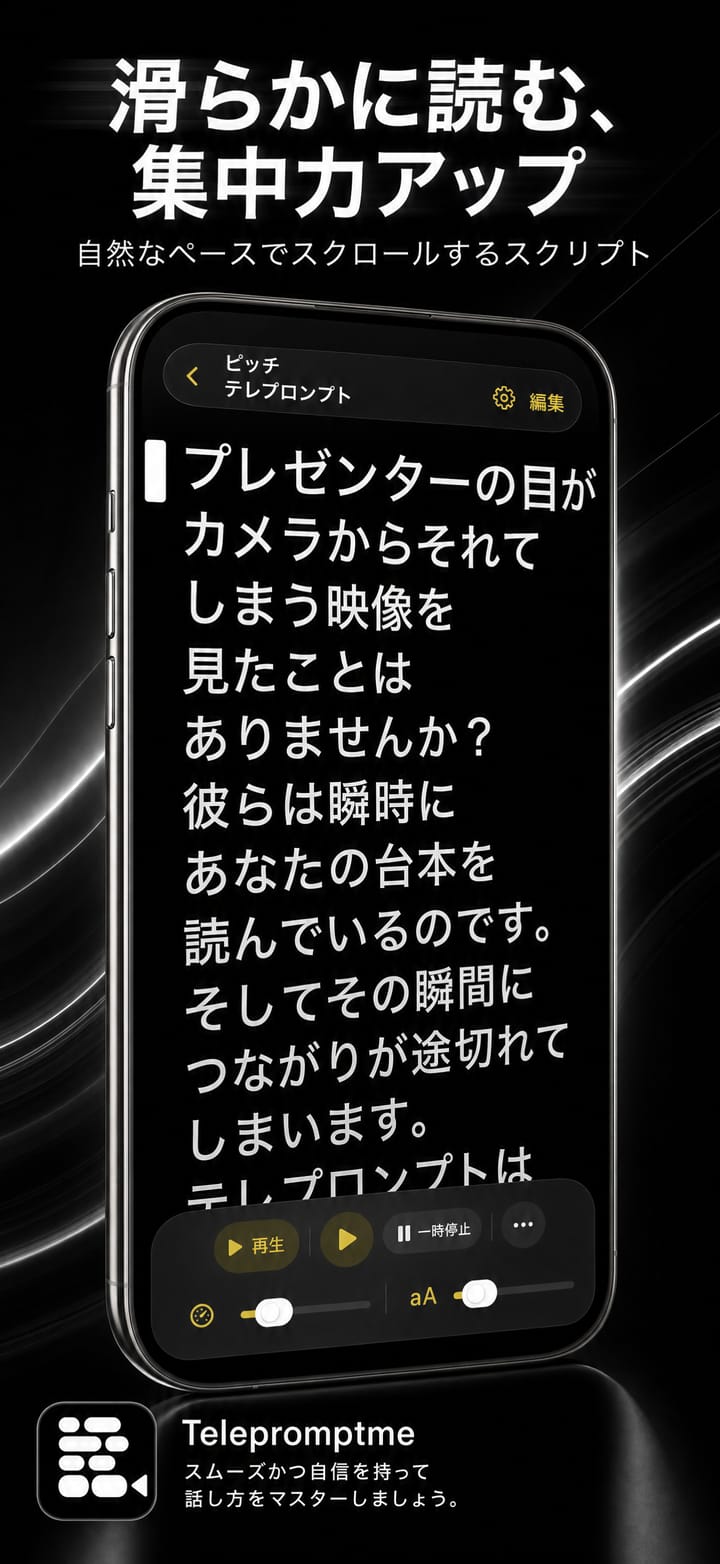
Telepromptme は、読んでいる間、安定した完璧なペースでスクリプトをスクロールします。そのため、すべての行をレンズからまっすぐに見ることができます。スタジオ グレードのビデオの録画、ライブ キャプションの追加、完全なテレプロンプター リグの操作をすべて 1 つのアプリから実行できます。

iOSmacOSユニバーサル購入

4.3 · 24 App Storeでの評価

最大4Kまで録画可能正確なアイラインiCloud同期
特徴

必要なものはすべて、 あなたがやらないことは何もない.

Telepromptme is focused, fast and refined — built to do one job beautifully.

スムーズなスクリプトスクロール

設定した速度で自動スクロールするか、正確な時間で表示されるようにスクリプト全体のペースを調整します。

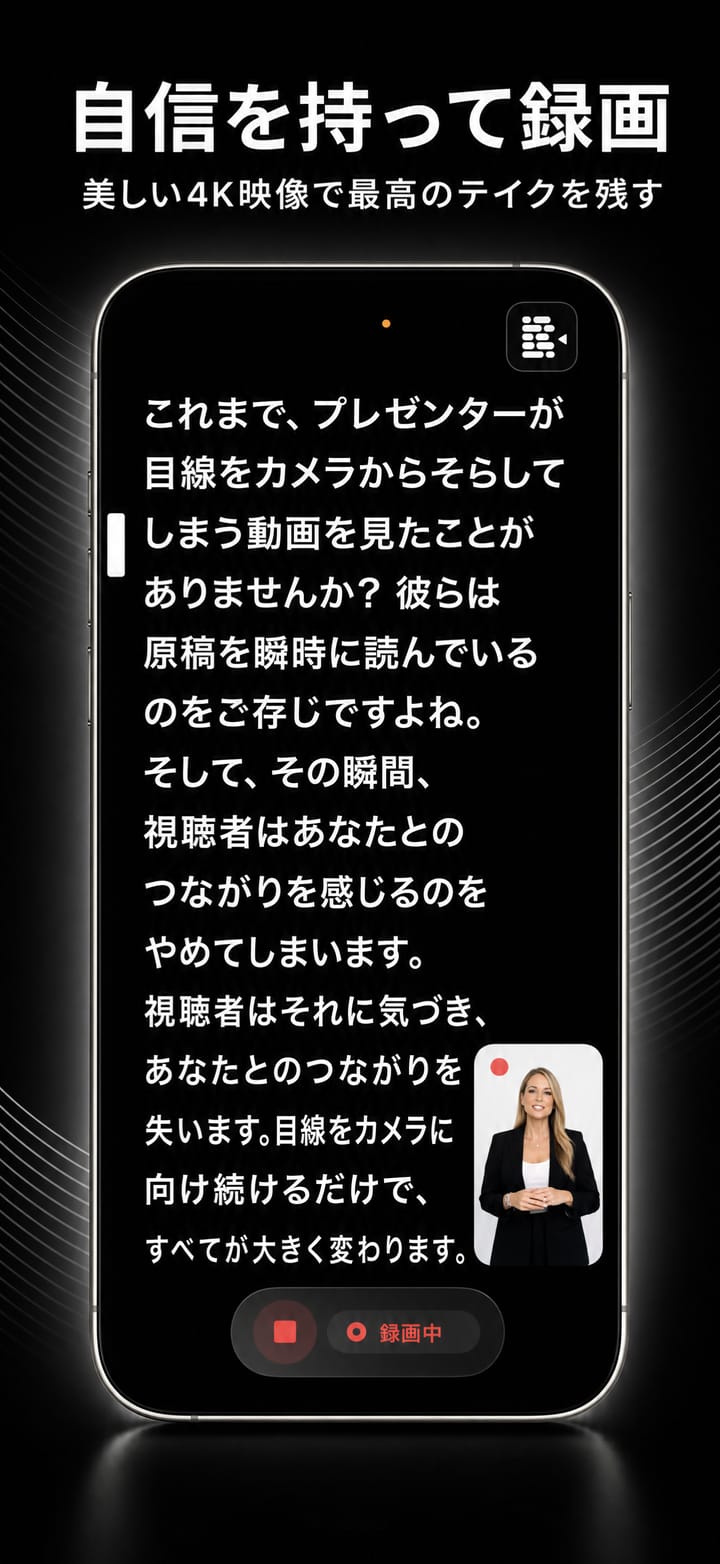
最大4Kまで録画可能

アプリから直接鮮明な 4K でパフォーマンスをキャプチャできます。追加の機材は必要ありません。

背景を消す

部屋をきれいに持ち上げてセルフビューを記録します。あなただけをスタジオで撮影し、グリーン スクリーンは必要ありません。

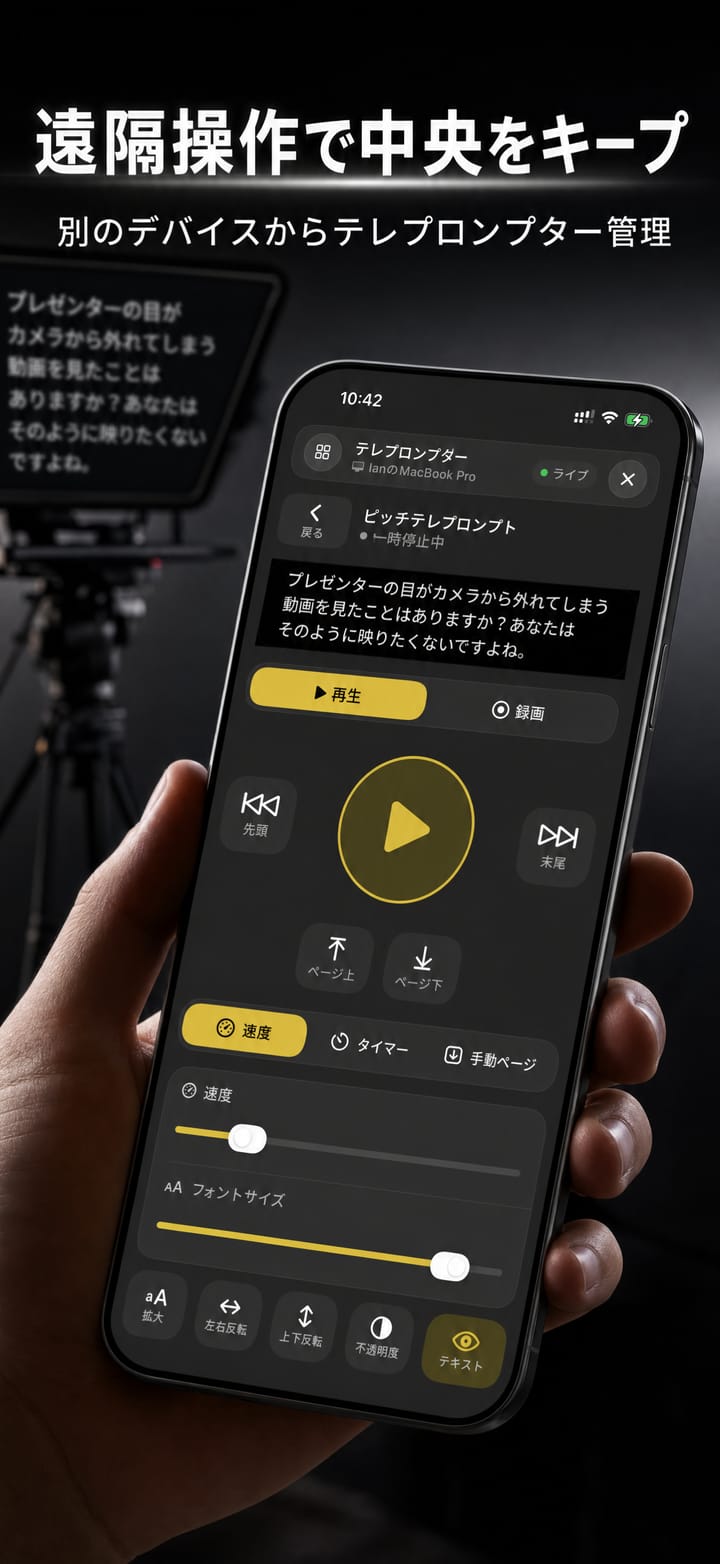
リモコン

2 番目のデバイス、別の Telepromptme アプリ、または外部ハードウェアからスクロールを促進します。

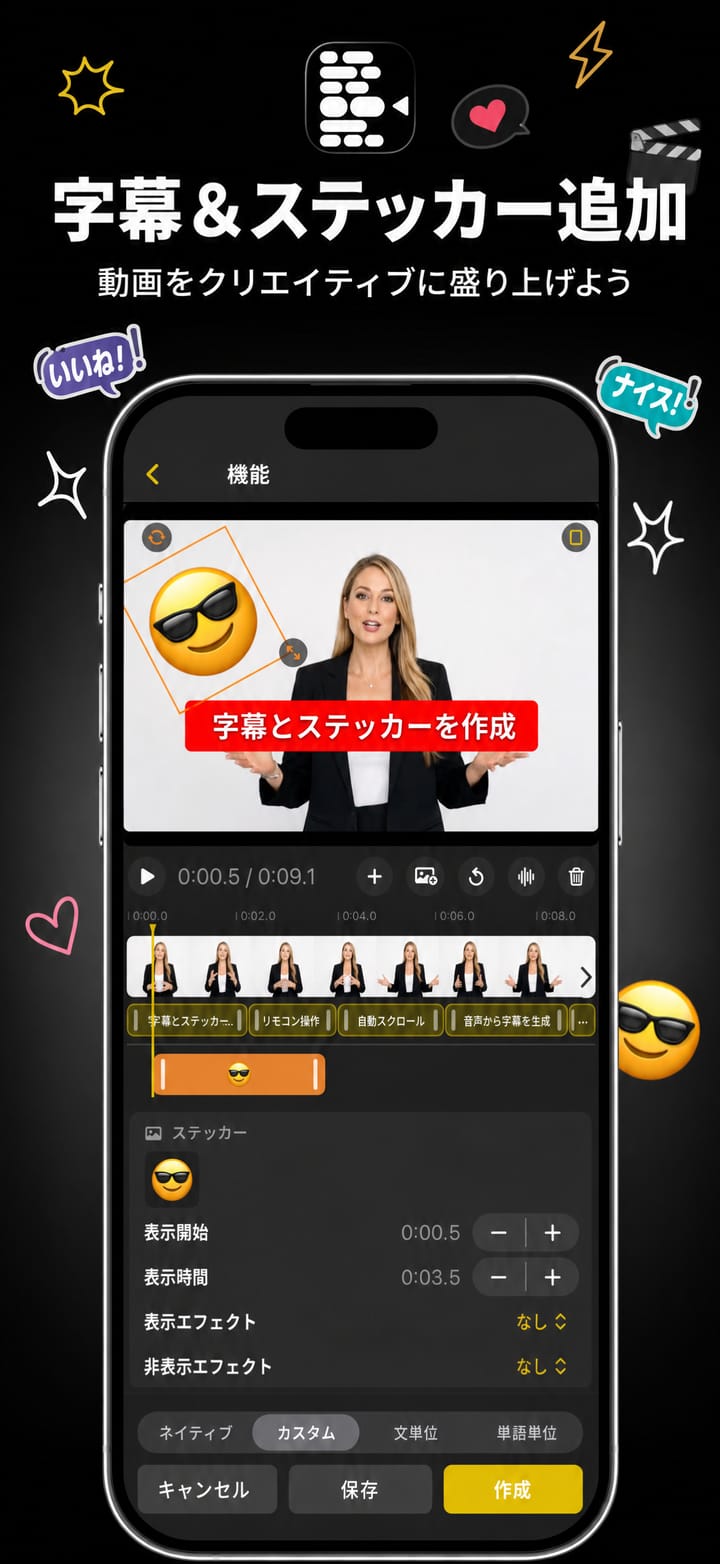
自動字幕

完成した録画に、完璧なタイミングのキャプションとしてスクリプトを書き込みます。

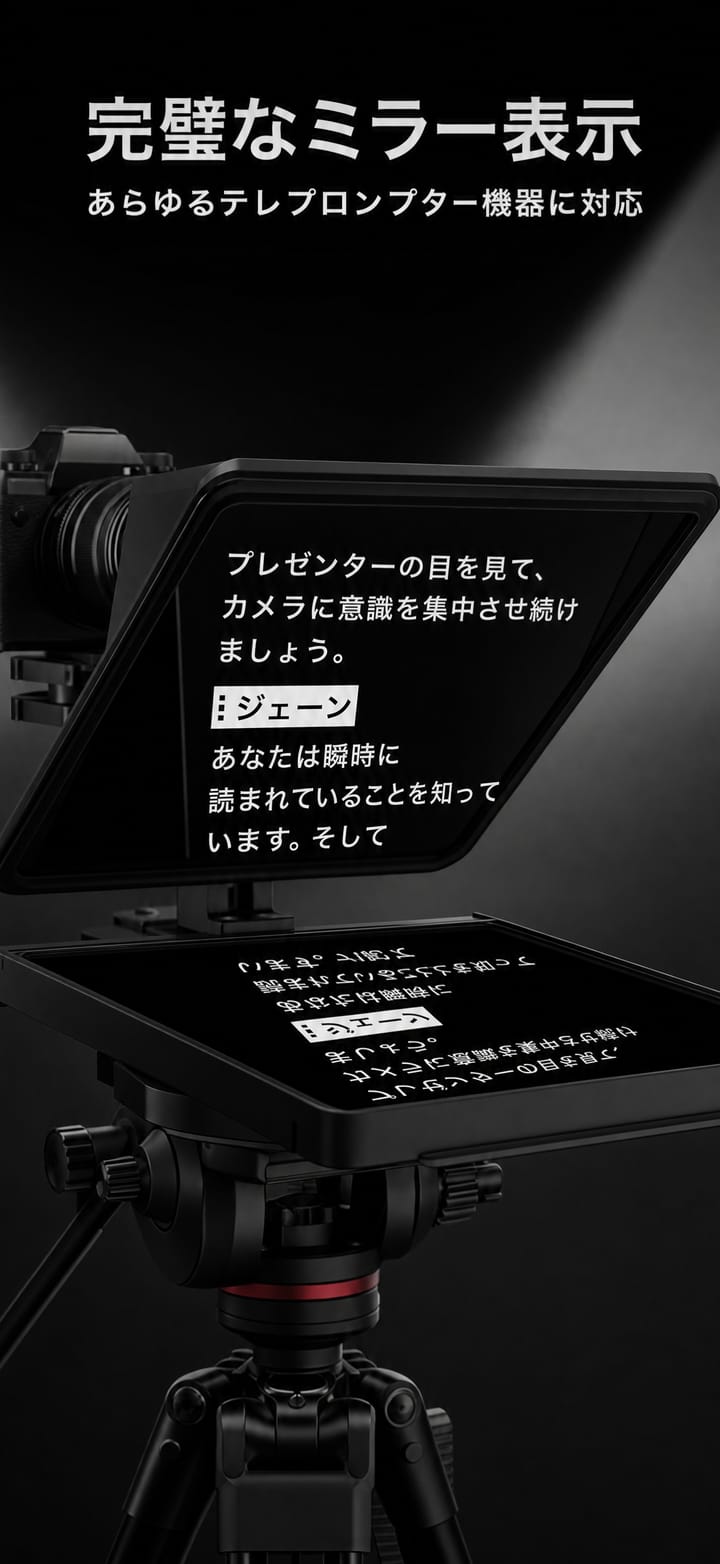
文字と画面をミラーリングする

ビームスプリッターテレプロンプターリグを使用するには、水平または垂直に反転します。

macOS

ウィンドウを複製する

2 番目のスクロール ウィンドウを外部ディスプレイまたはモニターに送信します。

macOS

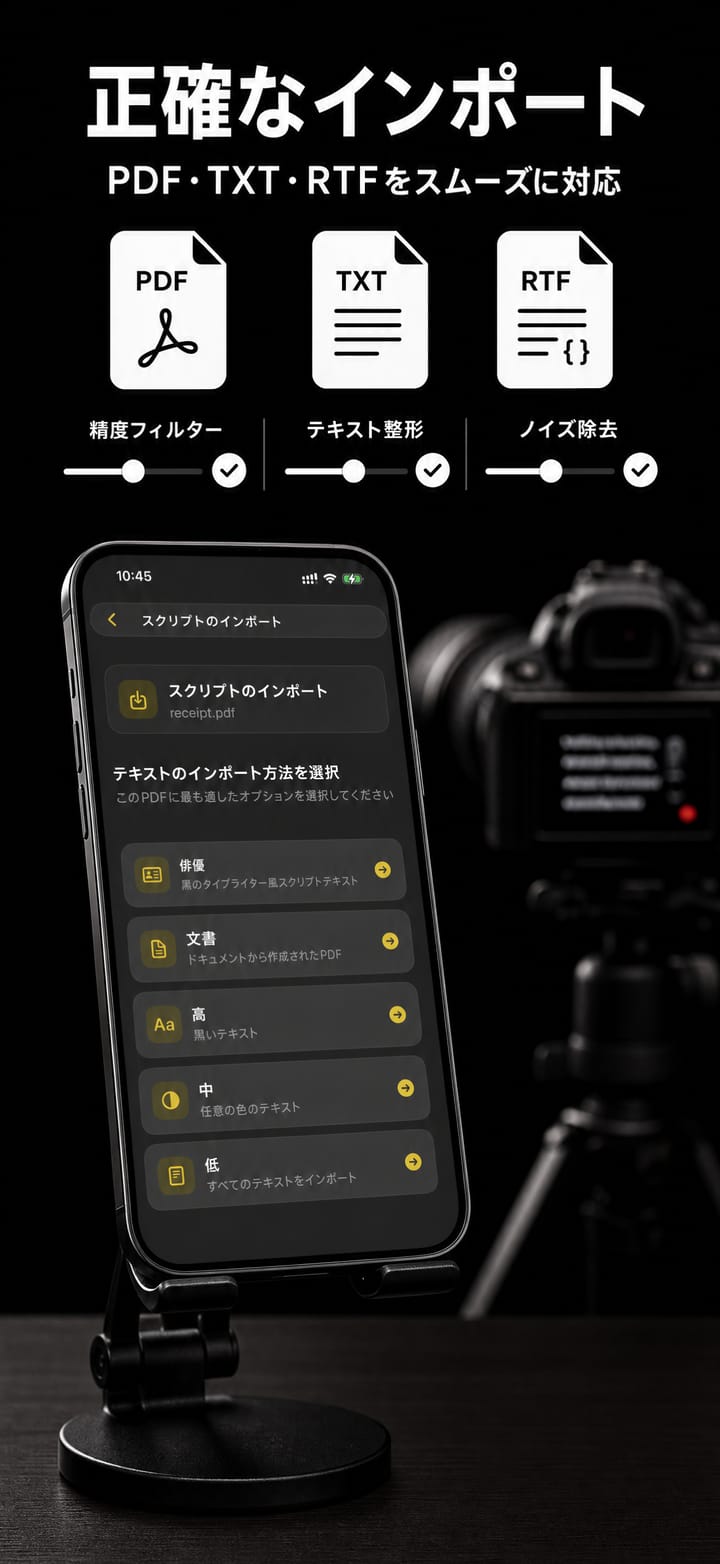
任意のスクリプトをインポートする

PDF、RTF、TXT ファイルを取り込んで、数秒で読み取りを開始できます。

iCloud同期

スクリプトは iPhone、iPad、Mac 全体で自動的に追跡されます。

ビデオ会議オーバーレイ

透明な背景により、Zoom、Teams、Meet 上にスクリプトが浮かび上がります。

macOS

みんなのために作られた

ディスレクシアに優しい専用モードを使用して、速度、フォント サイズ、余白を調整します。

撮影全体を順番に並べる

複数のスクリプトを並べて連続して自動再生したり、テイクが完璧になるまで 1 つのスクリプトを繰り返し再生したりできます。

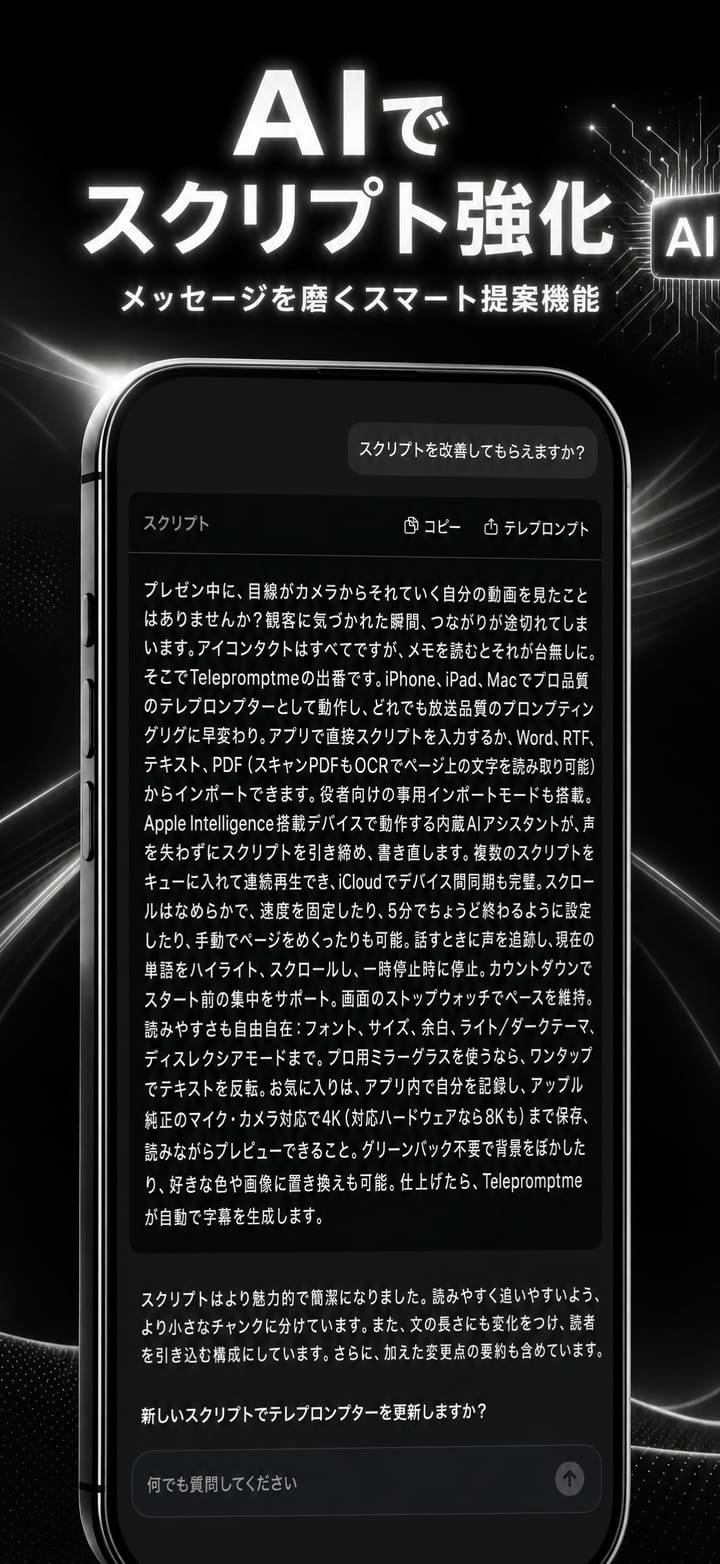
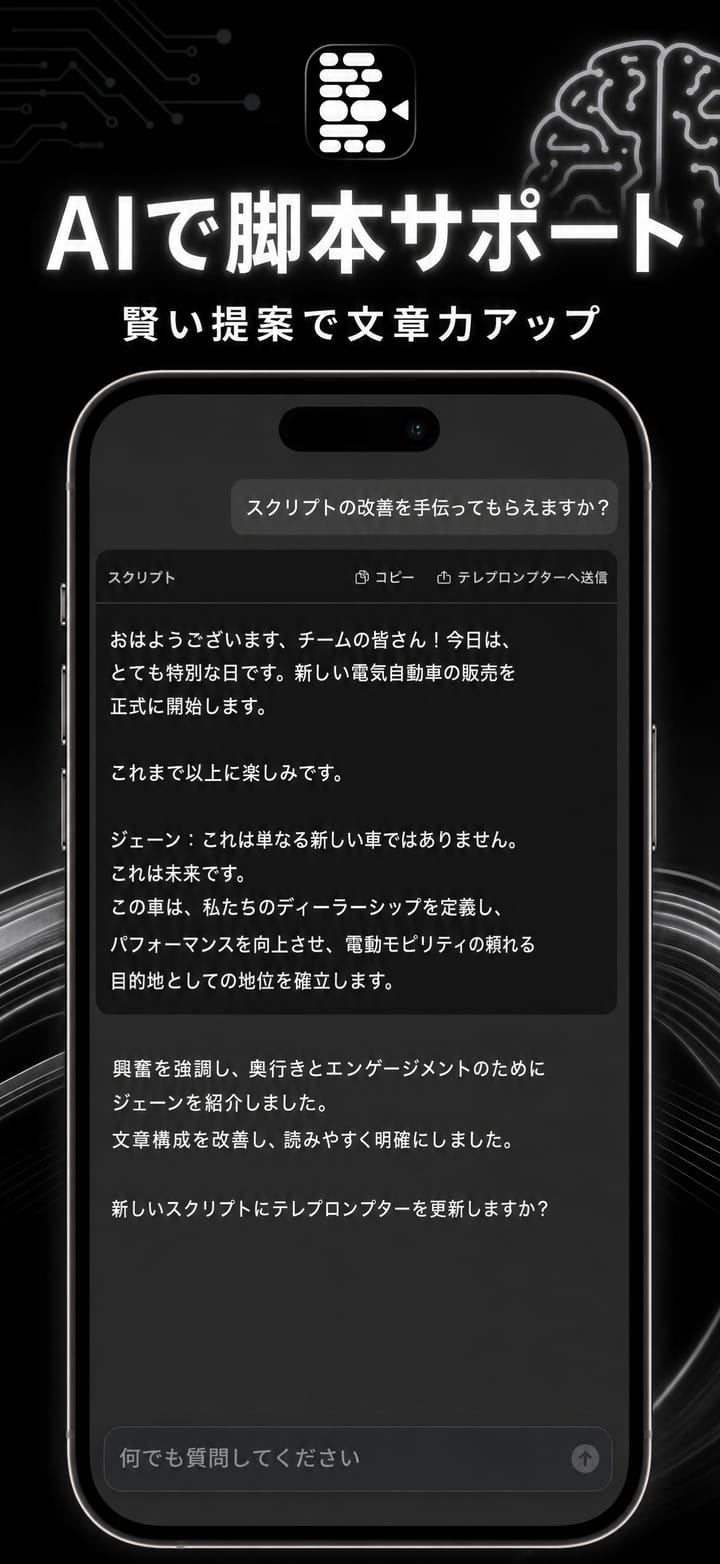
AIスクリプトの磨き上げ

Apple Intelligence をタップするだけで、エディタ内で単語を締めたり、短くしたり、強調したりできます。

Vision Proでも

iPhone、iPad、Mac、および Apple Vision Pro でまったく同じプロンプターを使用できます。一度購入すれば、どこでも読めます。

スムーズなスクリプトスクロール

明確に提示します。自信を持って録音してください。

設定した速度で自動スクロールするか、正確な時間で表示されるようにスクリプト全体のペースを調整します。

  • 最大4Kまで録画可能

    アプリから直接鮮明な 4K でパフォーマンスをキャプチャできます。追加の機材は必要ありません。

  • 背景を消す

    部屋をきれいに持ち上げてセルフビューを記録します。あなただけをスタジオで撮影し、グリーン スクリーンは必要ありません。

  • リモコン

    2 番目のデバイス、別の Telepromptme アプリ、または外部ハードウェアからスクロールを促進します。

  • 自動字幕

    完成した録画に、完璧なタイミングのキャプションとしてスクリプトを書き込みます。

スムーズなスクリプトスクロール

Telepromptme
文字と画面をミラーリングするビームスプリッターテレプロンプターリグを使用するには、水平または垂直に反転します。
ウィンドウを複製する2 番目のスクロール ウィンドウを外部ディスプレイまたはモニターに送信します。
任意のスクリプトをインポートするPDF、RTF、TXT ファイルを取り込んで、数秒で読み取りを開始できます。
実際の動作を確認してください

Telepromptme すべての画面で.

iPhone、iPad、Mac 上のアプリ内で直接記録されます。

開発者はすべてを修正し、素晴らしいものになりました。テキスト編集の機能強化も素晴らしいです。
Mac100 · ★★★★★ App Store レビュー
価格設定

無料でお試しください。 準備ができたらアップグレードしてください.

1 回の購入で iOS と macOS の両方がカバーされます。アカウントは必要ありません。

ライト
Free

光の制限を最大限に活用した体験をお試しください。

  • スムーズなスクロール
  • サンプルを録音する
  • スクリプトをインポートする
無料でダウンロード
プロプラス
$19.99年間

Pro 機能は毎年請求されます。

  • すべてのプロ機能
  • ウィンドウのミラーリングと複製
  • ビデオ会議オーバーレイ
  • 優先アップデート
プロプラスを入手
質問

知っておいてよかった

AI アシスタントにアクセスするにはどうすればよいですか?
AI アシスタントは、スクリプトの編集時に使用できます。スクリプトを開いて右上の編集ボタンを押すと、画面の左下に「杖」アイコンが表示され、AI アシスタントが開きます。アシスタントとチャットして、スクリプトの改善に役立ててください。注: AI アシスタントは、Apple Intelligence が有効になっているデバイスでのみ使用でき、DualScroll アプリでは使用できません。
インポートではどのようなファイル形式がサポートされていますか?
.txt、.pdf、.rtf はすべてサポートされています。 Word や Pages などの他の形式をお持ちの場合は、それらのプログラムを使用してファイルを .txt または .rtf として保存し、インポートします。
PDF ファイルのインポートにさまざまなオプションがあるのはなぜですか?
PDF ファイルは面白いもので、表示するとテキストのように見えますが、実際にはテキストの抽出が困難な画像やその他のオブジェクトである場合があります。どのような形式でもテキストを抽出できるフィルター タイプは 5 つあります。理想的には、Document タイプがテキストを取得します。これですべてが捕捉できない場合は、他のオプションのいずれかを試してください。
60 秒のビデオを作成するように頼まれたのですが、スクロールする特定の時間を設定するにはどうすればよいですか?
タイマーを任意の時間に設定すると、スクリプトはその時間内に上から下にスクロールします。覚えておいてください: 短いスクリプトで長い時間がかかるとスクロールが遅くなり、その逆も同様なので、スクリプトが十分な長さであることを確認してください。テレプロンプター画面の左下にあるタイマー モードを選択し (スクロール モード アイコンをタップして変更します)、時計をタップして継続時間を設定し、再生または録音を押します。
iPhone の横向きではテキストを入れるスペースがあまりありません。何かできることはないでしょうか?
はい、上部と下部のメニュー バーを非表示にして、小さな画面でより多くのスペースを確保できます。これはアプリの設定で変更します。
繰り返しループでスクリプトをスクロールするにはどうすればよいですか?
iOS では、再生ボタンを長押しします。 macOS では、再生ボタンを右クリックし、ループ オプションを選択します。スクリプトは先頭にループして戻り、最後に到達すると再び再生されます。録音モードでも、録音ボタンで同じ操作を実行すると同様に機能します。
始めましょう

試す準備ができました Telepromptme?

App Store でダウンロードして、iPhone、iPad、Mac で数分で始めましょう。

4.3 · 24 App Storeでの評価