Lightboard Pro視覺化簡報

以光作畫。教學,煥然一新。

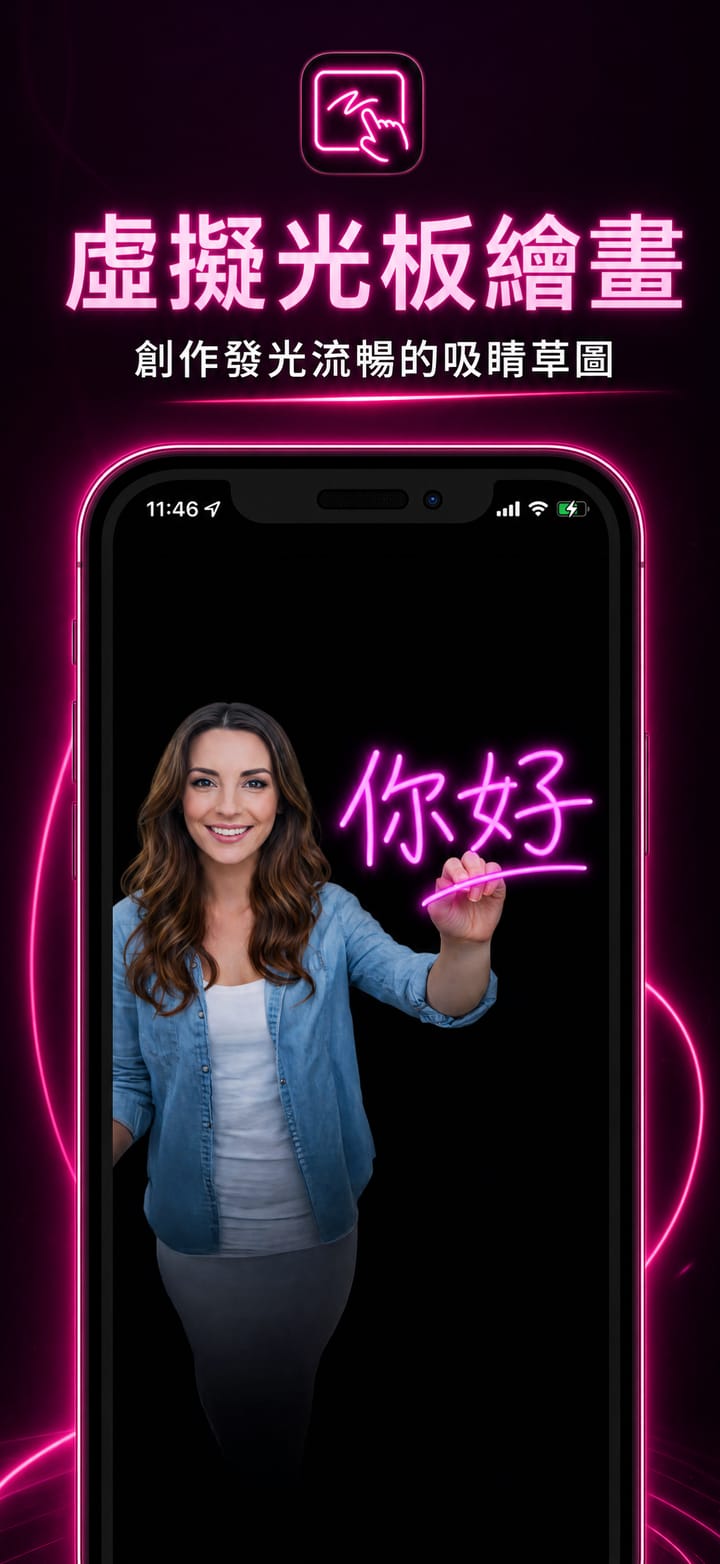
Lightboard Pro 將你的螢幕變成一塊發光的虛擬光板。你可以徒手繪畫或繪製俐落的圖形,拖入 PDF、照片和影片,錄製精緻的講解影片,然後親自走進畫面。內建的背景移除功能讓你可以站在筆記前方,或浮現在玻璃後方;網路攝影機手勢追蹤則讓你以手勢為主進行簡報。不需要支架,不需要綠幕,也不需要攝影棚。

iOSmacOS通用購買
發光霓虹墨水手勢控制無需綠幕
功能

你需要的一切,多餘的一概沒有。

Lightboard Pro 專注、快速、精緻,只為把一件事做到極致。

自由手繪與形狀繪製

用一整套發光畫筆自由繪製,或自動對齊成工整的圖形。

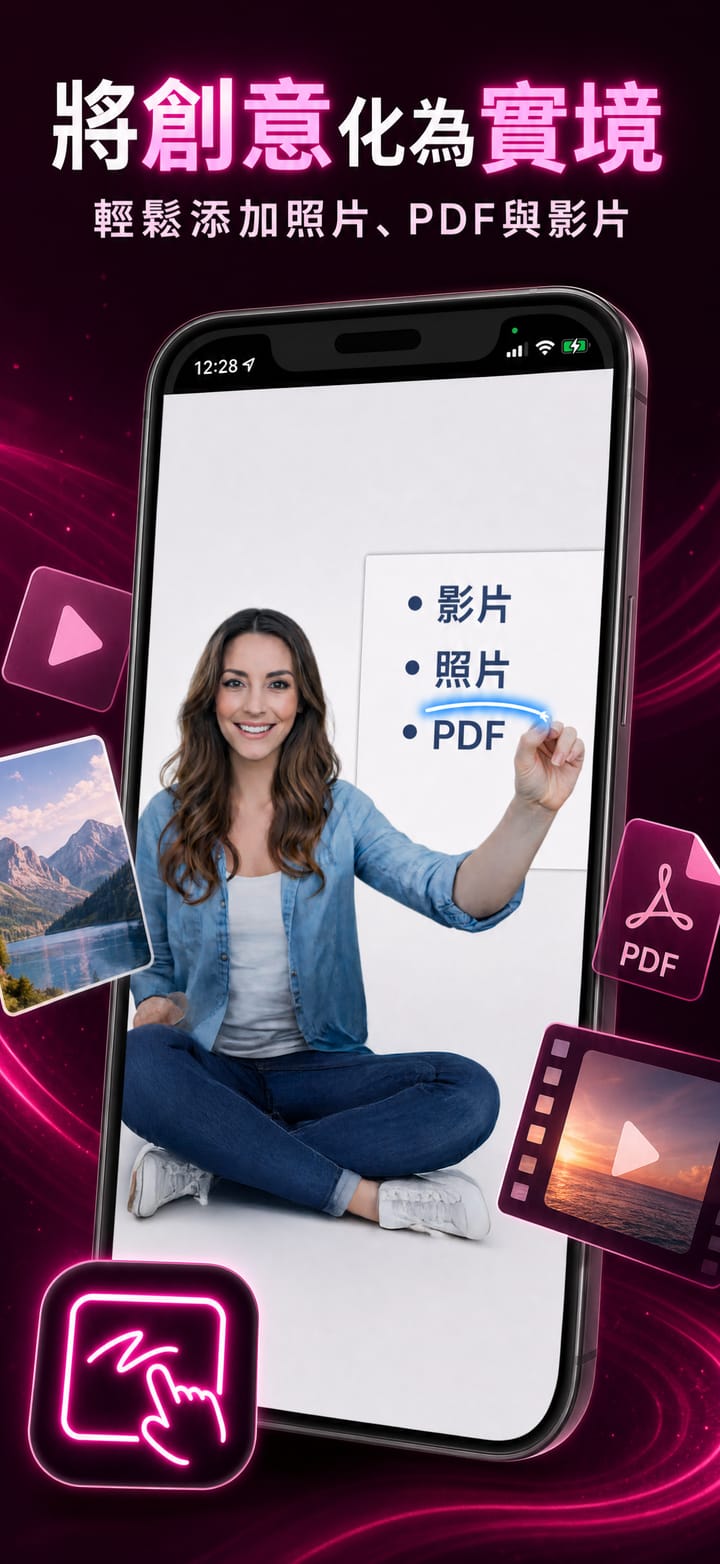
匯入 PDF、照片和影片

直接放入現有素材,在上面隨手標註。

發光的光板質感

招牌的玻璃霓虹美學,讓講解影片脫穎而出。

錄製簡報

完整錄下你的簡報,聲音與畫面一併保存,隨時可以分享。

沒有使用限制

盡情繪圖、簡報和錄製。

隨心自訂

調整顏色、筆畫粗細和版面配置,打造你的專屬風格。

用雙手繪圖

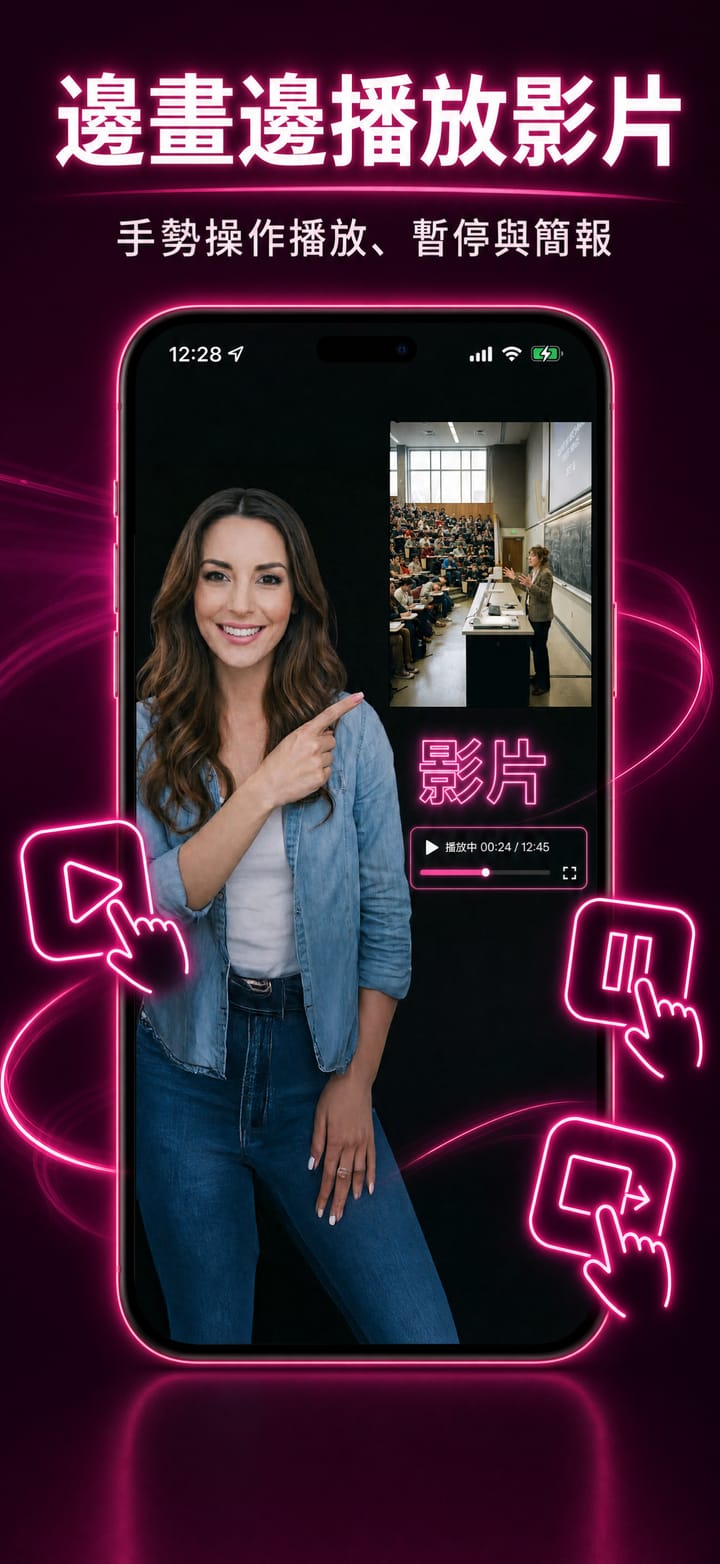
藉助網路攝影機手勢追蹤,只要揮揮手,就能繪製草圖並操控整場簡報,不需要觸控筆,也不需要簡報筆。

站在玻璃前,或玻璃後

內建背景移除功能讓你融入畫面:站在你的筆記前方,或懸浮在玻璃後面。

無需綠幕,無需攝影棚

只要你的裝置,不需支架、燈光組或背景布,就能拍出專業攝影棚般的效果。

自由手繪與形狀繪製

光板簡報,煥然一新。

用一整套發光畫筆自由繪製,或自動對齊成工整的圖形。

  • 匯入 PDF、照片和影片

    直接放入現有素材,在上面隨手標註。

  • 發光的光板質感

    招牌的玻璃霓虹美學,讓講解影片脫穎而出。

  • 錄製簡報

    完整錄下你的簡報,聲音與畫面一併保存,隨時可以分享。

  • 沒有使用限制

    盡情繪圖、簡報和錄製。

自由手繪與形狀繪製

Lightboard Pro
隨心自訂調整顏色、筆畫粗細和版面配置,打造你的專屬風格。
用雙手繪圖藉助網路攝影機手勢追蹤,只要揮揮手,就能繪製草圖並操控整場簡報,不需要觸控筆,也不需要簡報筆。
站在玻璃前,或玻璃後內建背景移除功能讓你融入畫面:站在你的筆記前方,或懸浮在玻璃後面。
看看實際效果

Lightboard Pro 細節一覽。

在裝置上實錄的 Lightboard Pro 真實畫面。

價格

免費試用。準備好了再升級。

一次購買即可同時用於 iOS 和 macOS,無需帳號。

試用
免費

免費探索所有工具。

  • 全部繪圖工具
  • 匯入媒體
  • 錄影帶有浮水印
免費試用
問題

小提醒

一般簡報和投影片簡報有什麼差別?
簡報:讓你隨心所欲地使用光板。投影片:讓你選擇 PDF 或其他媒體檔案作為光板背景,以便在身後的媒體上進行標註。
我可以使用鍵盤和滑鼠/觸控式軌跡板嗎?
可以。你可以用滑鼠點按按鈕,也可以用觸控式軌跡板放大和縮小。所有按鈕都有對應的快速鍵,繪圖時可以在選單列中查看。例如,按 Option + 3 可將畫線粗細改為「大」。
能否暫停輸入,讓我和其他人在網路攝影機前走動時不會誤畫?
可以。按空白鍵即可暫停手部動作辨識。
有哪些鍵盤快速鍵?
繪圖時請查看選單列,其中有「動作」、「大小」、「顏色」和「繪圖」等選單。打開這些選單即可看到快速鍵。快速鍵一律為 Option 鍵加一個按鍵。
身為簡報者,我想讓自己出現在繪圖前面而不是後面,該怎麼做?
開啟「設定」選單。在「進階設定」中,你可以選擇「簡報者在前」。
我可以放大和縮小嗎?
要放大或縮小頁面,請舉起雙手並分開。確認每隻手的手指和拇指併攏。App 辨識到這個手勢後,你會看到兩個放大鏡。雙手分得更開即可放大,靠得更近即可縮小。
開始使用

準備好試試 Lightboard Pro 了嗎?

在 App Store 下載,幾分鐘內即可在 iPhone、iPad 和 Mac 上開始使用。