TelepromptmeTeleprompter

Behalten Sie die Linse im Blick, nie das Skript.

Telepromptme scrollt Ihr Skript mit gleichmäßiger, perfekter Geschwindigkeit, während Sie lesen – sodass Sie jede Zeile direkt in die Linse sprechen. Nehmen Sie Videos in Studioqualität auf, fügen Sie Live-Untertitel hinzu und steuern Sie ein komplettes Teleprompter-Rig – alles über eine App.

iOSmacOSUniverseller Kauf

4.4 · 33 Bewertungen im App Store

Nehmen Sie bis zu 4K aufGenau auf AugenhöheiCloud-Synchronisierung
Merkmale

Alles, was Sie brauchen, nichts, was Sie nicht brauchen.

Telepromptme ist fokussiert, schnell und ausgefeilt, gebaut, um eine Aufgabe hervorragend zu erledigen.

Reibungsloses Scrollen des Skripts

Scrollen Sie automatisch mit einer von Ihnen festgelegten Geschwindigkeit oder lassen Sie das gesamte Skript so laufen, dass es in einer genauen Zeit landet.
Nehmen Sie bis zu 4K auf

Erfassen Sie Ihren Auftritt in gestochen scharfem 4K direkt aus der App – keine zusätzliche Ausrüstung erforderlich.

Löschen Sie den Hintergrund

Nehmen Sie Ihr Selbstbild auf, während der Raum sauber weggehoben wird – nur Sie, Studioaufnahme, kein Greenscreen erforderlich.

Fernbedienung

Steuern Sie das Scrollen von einem zweiten Gerät, einer anderen Telepromptme-App oder externer Hardware aus.

Automatische Untertitel

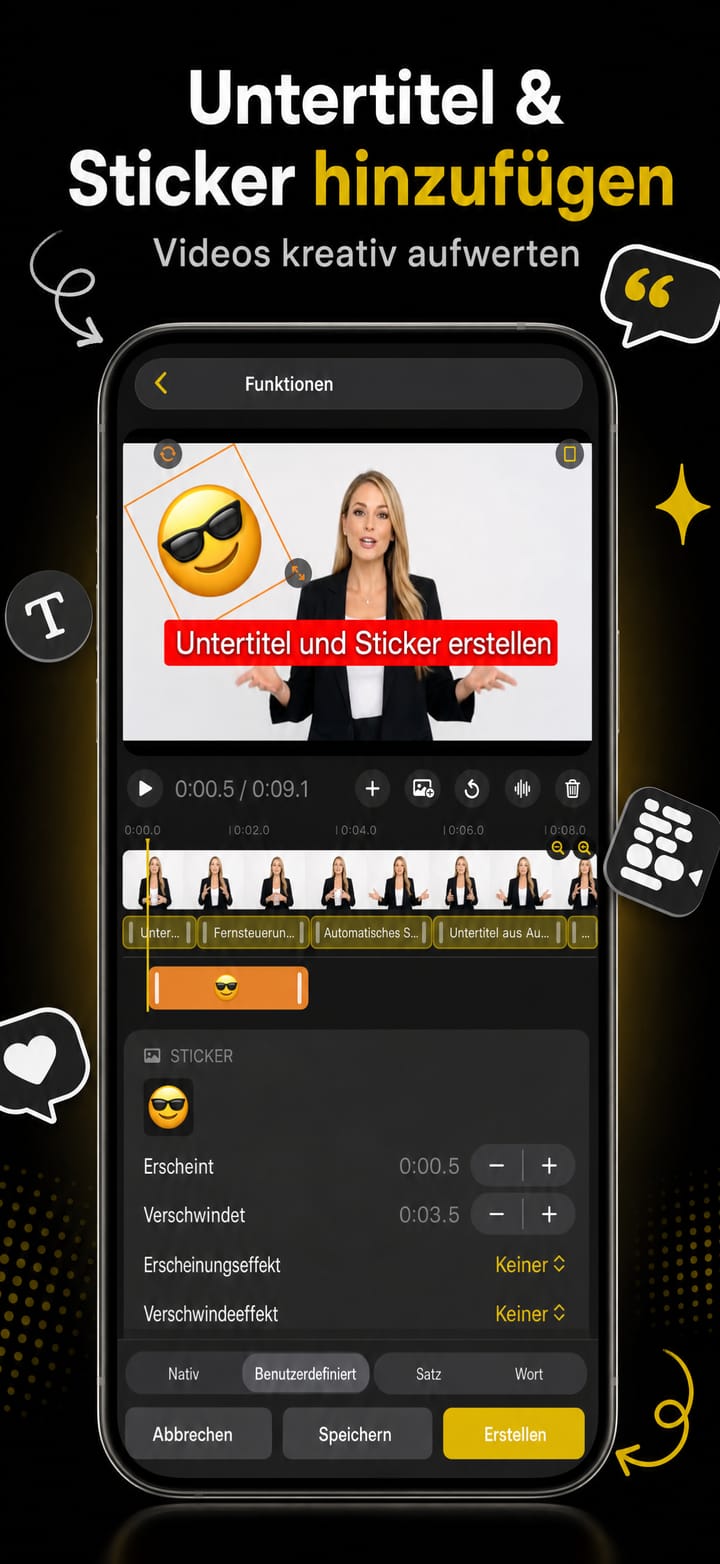
Brennen Sie Ihr Skript als perfekt getimte Untertitel in die fertige Aufnahme ein.

Text und Bildschirm spiegeln

Für Strahlteiler-Teleprompter-Rigs horizontal oder vertikal spiegeln.

macOS

Doppelte Fenster

Senden Sie ein zweites Bildlauffenster an ein externes Display oder einen Monitor.

macOS

Importieren Sie ein beliebiges Skript

Importieren Sie PDF-, RTF- und TXT-Dateien und beginnen Sie in Sekundenschnelle mit dem Lesen.

iCloud-Synchronisierung

Ihre Skripte folgen Ihnen automatisch auf iPhone, iPad und Mac.

Videokonferenz-Overlay

Ein transparenter Hintergrund lässt Ihr Skript über Zoom, Teams und Meet schweben.

macOS

Für alle gemacht

Passen Sie Geschwindigkeit, Schriftgröße und Ränder mit einem speziellen Legasthenie-freundlichen Modus an.

Stellen Sie das gesamte Shooting in die Warteschlange

Ordnen Sie mehrere Skripte aneinander an, um sie automatisch nacheinander abzuspielen, oder wiederholen Sie eines in einer Schleife, bis die Aufnahme perfekt ist.

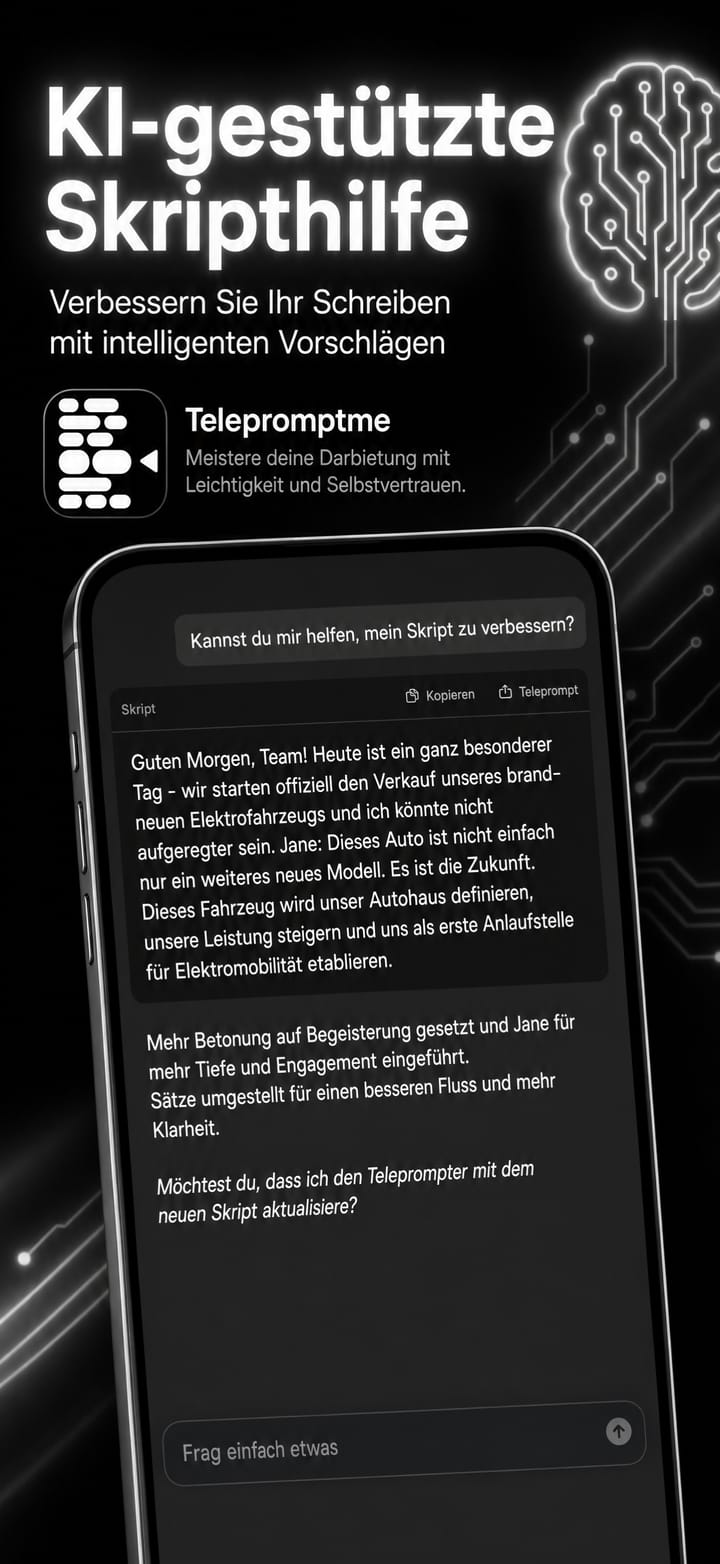
KI-Skriptfeinschliff

Verschärfen, kürzen oder verstärken Sie Ihre Wörter im Handumdrehen mit Apple Intelligence – direkt im Editor.

Sogar auf Vision Pro

Derselbe Prompter auf iPhone, iPad, Mac – und Apple Vision Pro. Einmal kaufen, überall lesen.

Reibungsloses Scrollen des Skripts

Präsentieren Sie klar und deutlich. Nehmen Sie selbstbewusst auf.

Scrollen Sie automatisch mit einer von Ihnen festgelegten Geschwindigkeit oder lassen Sie das gesamte Skript so laufen, dass es in einer genauen Zeit landet.

  • Nehmen Sie bis zu 4K auf

    Erfassen Sie Ihren Auftritt in gestochen scharfem 4K direkt aus der App – keine zusätzliche Ausrüstung erforderlich.

  • Löschen Sie den Hintergrund

    Nehmen Sie Ihr Selbstbild auf, während der Raum sauber weggehoben wird – nur Sie, Studioaufnahme, kein Greenscreen erforderlich.

  • Fernbedienung

    Steuern Sie das Scrollen von einem zweiten Gerät, einer anderen Telepromptme-App oder externer Hardware aus.

  • Automatische Untertitel

    Brennen Sie Ihr Skript als perfekt getimte Untertitel in die fertige Aufnahme ein.

Reibungsloses Scrollen des Skripts

Telepromptme
Text und Bildschirm spiegelnFür Strahlteiler-Teleprompter-Rigs horizontal oder vertikal spiegeln.
Doppelte FensterSenden Sie ein zweites Bildlauffenster an ein externes Display oder einen Monitor.
Importieren Sie ein beliebiges SkriptImportieren Sie PDF-, RTF- und TXT-Dateien und beginnen Sie in Sekundenschnelle mit dem Lesen.
Sehen Sie es in Aktion

Telepromptme hautnah.

Echte Momente aus Telepromptme, auf dem Gerät aufgenommen.

“
Der Entwickler hat alles repariert und es ist großartig! Auch die Verbesserungen bei der Textbearbeitung sind wunderbar!
Mac100 · ★★★★★ App Store-Rezension
Preise

Probieren Sie es kostenlos aus. Führen Sie ein Upgrade durch, wenn Sie dazu bereit sind.

Ein Kauf deckt sowohl iOS als auch macOS ab. Kein Konto erforderlich.

Lite
Kostenlos

Eine kostenlose Testphase von allem, begrenzt auf 30 Sekunden pro Sitzung.

  • Scrollen per Geschwindigkeit, Timer und Manuelles Blättern
  • Jede Funktion freigeschaltet, einschließlich Untertitel, Fernbedienung und Studio
  • Bis zu 30 Sekunden Wiedergabe oder Aufnahme am Stück
  • Ein Skript, eine Aufnahme, erste Seite einer PDF
  • iPhone, iPad und Mac
Kostenlos herunterladen
Pro
$19.99 USDeinmalig

Unbegrenztes Teleprompting und Aufnehmen. Die Produktionswerkzeuge sind in Pro Plus.

  • Alles in Lite, mit den Einschränkungen entfernt
  • Unbegrenzte Skripte und Aufnahmen
  • Kein Zeitlimit beim Teleprompting oder Aufnehmen
  • Voller PDF-Import, jede Seite
  • Videoqualität bis zu 8K
  • KI-Assistent
  • iCloud-Skriptsynchronisation, Textspiegel, durchsichtiges Fenster
  • Ein Kauf deckt iPhone, iPad und Mac ab
Holen Sie sich Pro

Tarife vergleichen

Lite ist eine kostenlose Testversion von allem, begrenzt pro Sitzung. Pro hebt die Beschränkungen auf. Pro Plus ist der einzige Plan, der die Produktionswerkzeuge beibehält.

FunktionLiteProPro Plus
Teleprompting
Scrollen per Geschwindigkeit, Timer und Manuelles BlätternTempo vorgeben, auf eine genaue Zeit einstellen oder selbst umblättern.Scrollen per Geschwindigkeit, Timer und Manuelles Blättern: enthaltenScrollen per Geschwindigkeit, Timer und Manuelles Blättern: enthaltenScrollen per Geschwindigkeit, Timer und Manuelles Blättern: enthalten
Skripte, die Sie behalten könnenWie viele Skripte gleichzeitig in Ihrer Bibliothek liegen dürfen.EineUnbegrenztUnbegrenzt
SitzungsdauerWie lange ein Durchlauf von Teleprompting oder Aufnahme dauern darf.30 SekundenUnbegrenztUnbegrenzt
Skript importierenText-, Rich-Text-, PDF- und auf dem Mac auch Word-Dateien importieren.Erste PDF-SeiteJede SeiteJede Seite
TextspiegelungText spiegeln für einen Teleprompter mit Strahlteiler.Textspiegelung: enthaltenTextspiegelung: enthaltenTextspiegelung: enthalten
Durchsichtiges FensterDas Skript über Zoom, Teams oder Meet schweben lassen.Durchsichtiges Fenster: enthaltenDurchsichtiges Fenster: enthaltenDurchsichtiges Fenster: enthalten
KI-AssistentEin Skript entwerfen oder straffen, auf einem Gerät mit Apple Intelligence.KI-Assistent: enthaltenKI-Assistent: enthaltenKI-Assistent: enthalten
iCloud-SkriptsynchronisationIhre Skripte folgen Ihnen auf iPhone, iPad und Mac.iCloud-Skriptsynchronisation: enthalteniCloud-Skriptsynchronisation: enthalteniCloud-Skriptsynchronisation: enthalten
iPhone, iPad und MacEin Kauf gilt für alle Ihre Apple-Geräte.iPhone, iPad und Mac: enthalteniPhone, iPad und Mac: enthalteniPhone, iPad und Mac: enthalten
Aufnahme
Video und Audio aufnehmenSich beim Lesen aufnehmen, in bis zu 8K.30 SekundenVideo und Audio aufnehmen: enthaltenVideo und Audio aufnehmen: enthalten
Aufnahmen, die Sie aufbewahren könnenWie viele Aufnahmen gleichzeitig in Ihrer Bibliothek liegen dürfen.EineUnbegrenztUnbegrenzt
KamerahintergrundDen Raum hinter Ihnen durch Unschärfe, eine Farbe, ein Bild oder ein Video ersetzen.TestversionKamerahintergrund: nicht enthaltenKamerahintergrund: enthalten
KamerafilterZwölf Looks, live angewendet während der Aufnahme.TestversionKamerafilter: nicht enthaltenKamerafilter: enthalten
Bearbeitung und Untertitel
Automatische UntertitelUntertitel aus Ihrem Skript oder aus dem aufgenommenen Ton.TestversionAutomatische Untertitel: nicht enthaltenAutomatische Untertitel: enthalten
Untertitel und StickerUntertitel gestalten, platzieren und animieren; Bilder einblenden.TestversionUntertitel und Sticker: nicht enthaltenUntertitel und Sticker: enthalten
Studio-Bearbeitungs-ToolsMehrspurige Zeitleiste: Tempo, Musik, Farbe, Lautstärkeautomation.TestversionStudio-Bearbeitungs-Tools: nicht enthaltenStudio-Bearbeitungs-Tools: enthalten
VideofilterEinen Look auf eine fertige Aufnahme anwenden.TestversionVideofilter: nicht enthaltenVideofilter: enthalten
VideostabilisierungVerwackelte oder angestoßene Aufnahmen glätten.TestversionVideostabilisierung: nicht enthaltenVideostabilisierung: enthalten
Studio und Bühne
Fernbedienung und Apple WatchDen Prompter von einem anderen Gerät oder vom Handgelenk aus steuern.TestversionFernbedienung und Apple Watch: nicht enthaltenFernbedienung und Apple Watch: enthalten
Duplizierte PrompterfensterMacEin zweites Scrollfenster auf einen anderen Bildschirm oder ein Rig senden.TestversionDuplizierte Prompterfenster: nicht enthaltenDuplizierte Prompterfenster: enthalten
Spiegelung des gesamten BildschirmsMacDen ganzen Bildschirm auf einen zweiten Monitor spiegeln, bei Bedarf gedreht.TestversionSpiegelung des gesamten Bildschirms: nicht enthaltenSpiegelung des gesamten Bildschirms: enthalten

Testversion bedeutet, dass der kostenlose Tarif sie innerhalb der Sitzungsgrenze nutzen kann. Es ist kein Countdown, und in Pro ist sie nicht enthalten.

Anleitungen

Tiefer gehen

Shorts

Telepromptme in 30 Sekunden.

Eine Funktion pro Clip, direkt aus der App. Tippen Sie auf eine Karte, um sie mit Ton abzuspielen.

Kein Greenscreen? Kein Problem.

Ihr Skript wird zu Ihren Untertiteln. Automatisch.

Genau 60 Sekunden Zeit? Das Skript passt sich an.

Nehmen Sie sich beim Lesen auf. Eine App.

Sie haben ein Teleprompter-Rig? Spiegeln Sie den Text.

Senden Sie Ihr Skript auf jeden Bildschirm.

Ein ganzes Set singen? Skripte in die Warteschlange.

Auf dem Mac für TikTok drehen? Prüfen Sie zuerst den Bildausschnitt.

Lesen Sie Ihr Skript in der Videokonferenz. Niemand merkt es.

Gemacht für Menschen mit Legasthenie.

Eine Aufnahme. Jede Plattform.

Machen Sie aus jedem PDF ein Teleprompter-Skript.

Lassen Sie Apple Intelligence Ihr Skript aufpolieren.

Videohintergründe. Sticker. Live, während Sie aufnehmen.

Ein kompletter Videoeditor ist eingebaut.

Auf dem Mac schreiben. Auf dem iPhone lesen.

Platzieren Sie sich überall im Bild.

Wort-Pop. Wort-Hervorhebung. Ihre Untertitel, Ihr Stil.

Ein Teleprompter, der über jeder App schwebt.

Die Clips sind auf Englisch vertont und untertitelt.

Fragen

Gut zu wissen

Wie greife ich auf den AI Assistant zu?
Öffnen Sie Ihr Skript und drücken Sie die Bearbeitungs‑Taste oben rechts: Sie sehen dann ein „Zauberstab“-Symbol unten links auf dem Bildschirm, das den KI‑Assistenten öffnet. Öffnen Sie ihn mit einem geladenen Skript und er bietet an, das zu verbessern, was Sie haben; öffnen Sie ihn ohne geladenes Skript und er hilft Ihnen, von Grund auf einen zu schreiben. Bei einem langen Skript funktioniert es schrittweise, und Sie können immer eine Vorschlag akzeptieren oder ablehnen, bevor er etwas ersetzt. Hinweis: Der KI‑Assistent ist nur auf Geräten verfügbar, die Apple Intelligence mit aktiviertem Gerät unterstützen, und er ist nicht in der DualScroll‑App verfügbar.
Welche Dateiformate werden für den Import unterstützt?
Einfacher Text (.txt), Rich Text (.rtf) und PDF-Import auf jedem Gerät. Auf macOS können auch Word-Dokumente (.doc und .docx) importiert werden; auf iPhone und iPad nicht, verwenden Sie daher zuerst Word oder Pages, um diese als .txt oder .rtf zu speichern. Sie können Dateien auch direkt in die Skriptbibliothek ziehen: Legen Sie mehrere Text- oder Rich-Text-Dateien gleichzeitig ab, und jede wird als eigenes Skript hinzugefügt, benannt nach der Datei.
Warum gibt es unterschiedliche Möglichkeiten zum Importieren von PDF-Dateien?
PDF-Dateien sind lustige Dinge – sie sehen beim Betrachten möglicherweise wie Text aus, in Wirklichkeit kann es sich jedoch um Bilder oder andere Objekte handeln, die das Extrahieren des Textes erschweren. Es gibt fünf Filtertypen, um den Text unabhängig vom Format herauszuziehen. Im Idealfall erhält der Dokumenttyp den Text; Wenn das nicht alles erfasst, versuchen Sie es mit einer der anderen Optionen.
Meine PDF-Importe haben nur die erste Seite eingebracht.
Das ist das Limit des kostenlosen Plans: Bei Lite behält der PDF-Import nur die erste Seite bei. Das Hochstufen entfernt dies und das gesamte Dokument wird importiert. Wenn das gesamte Dokument importiert wurde, aber der Text auf einigen Seiten fehlt, ist das ein anderes Problem, versuchen Sie stattdessen einen der anderen PDF-Filtertypen.
Ich wurde gebeten, ein 60-Sekunden-Video zu erstellen. Wie stelle ich eine bestimmte Zeit zum Scrollen ein?
Stellen Sie einen Timer für eine beliebige Zeit ein und Ihr Skript scrollt in genau dieser Zeit von oben nach unten. Denken Sie daran: Ein langes Skript scrollt langsam und umgekehrt. Stellen Sie daher sicher, dass Ihr Skript lang genug ist. Wählen Sie unten links auf dem Teleprompter-Bildschirm den Timer-Modus (tippen Sie auf das Scroll-Modus-Symbol, um ihn zu ändern), tippen Sie auf die Uhr, um die Dauer einzustellen, und drücken Sie dann auf Wiedergabe oder Aufnahme.
Was ist der Unterschied zwischen Geschwindigkeit, Timer und manueller Seite?
Dies sind die drei Möglichkeiten, wie das Skript sich bewegen kann, und Sie wählen eine mit dem Scroll-Modus-Button unten links am Teleprompter aus. Der Geschwindigkeitsscroll läuft kontinuierlich in einem Tempo, das Sie mit einem Schieberegler einstellen, und ist diejenige, die Sie für die meisten Sprecharbeiten mit der Kamera verwenden. Der Timer scrollt das gesamte Skript von oben nach unten in einer exakten Dauer, was genau das ist, was Sie wollen, wenn das fertige Stück zur Zeit laufen muss. Die manuelle Seite scrollt überhaupt nicht: Sie bewegt eine Seite nach der anderen, wenn Sie eine Taste oder einen Fernbedienungstasten drücken, was sich für Nachrichtenlesen und alles eignet, wo Sie nicht wissen, wie lange ein Abschnitt dauern wird. Telepromptme hat keinen Sprachverfolgungsmodus; wenn Sie möchten, dass das Skript Ihrer Stimme folgt, ist das unsere Autoprompt-App.
Fangen Sie an

Bereit, Telepromptme auszuprobieren?

Laden Sie es im App Store herunter und starten Sie in wenigen Minuten – auf iPhone, iPad und Mac.

4.4 · 33 Bewertungen im App Store