



PaceRep健身

跟著任何運動影片一起練。

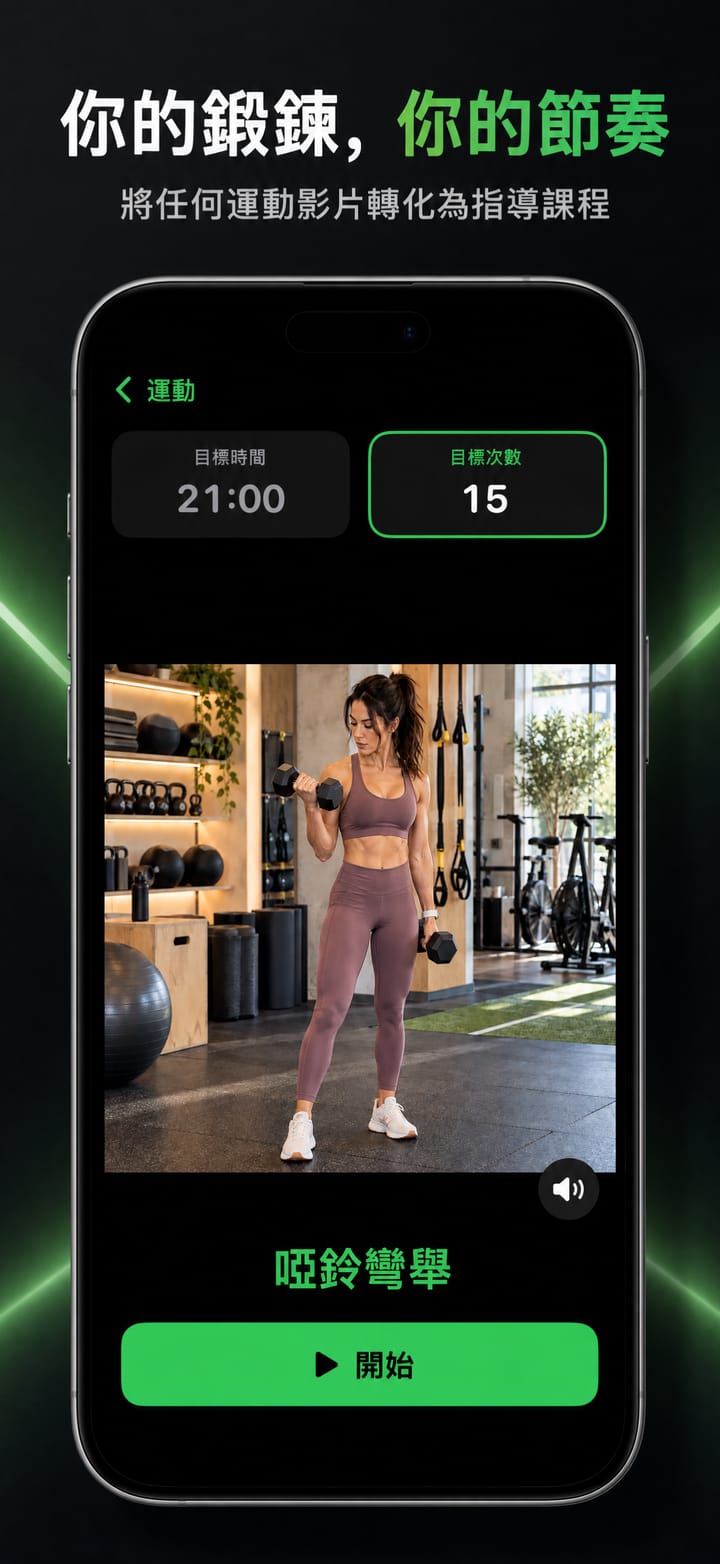
加入一段動作影片,並修剪成一次動作。PaceRep 會依影片的節奏重複播放這一次動作,幫你計次和計時,直到達成目標。把 iPhone 或 iPad 立起來,或在大螢幕上打開,就能跟著一起練。

iOSmacOS通用購買
任何運動影片都能用計次與計時免訂閱
功能

你需要的一切,多餘的一概沒有。

PaceRep 專注、快速、精緻,只為把一件事做到極致。

匯入任何影片

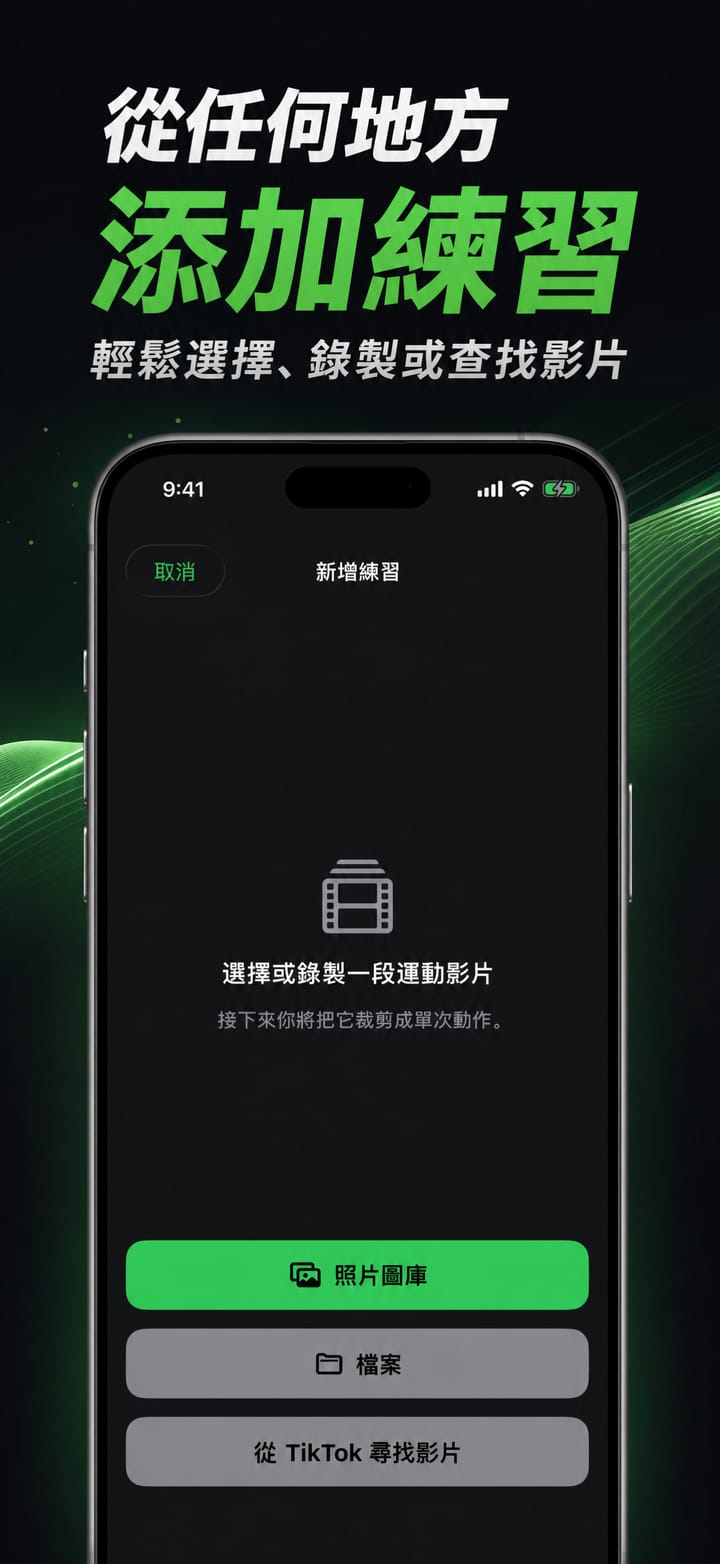
從「照片」或「檔案」選擇影片、從其他 App 分享影片進來,或透過建議的運動主題標籤在 TikTok 上找影片。

朝目標訓練

設定時間或次數,PaceRep 會依每次動作的長度和休息時間自動算出另一項。

像「相機」App 一樣錄影

自己拍攝動作影片,支援縮放、切換鏡頭、對焦與曝光鎖定、HD 或 4K,以及 30 或 60 fps。

修剪成一次動作

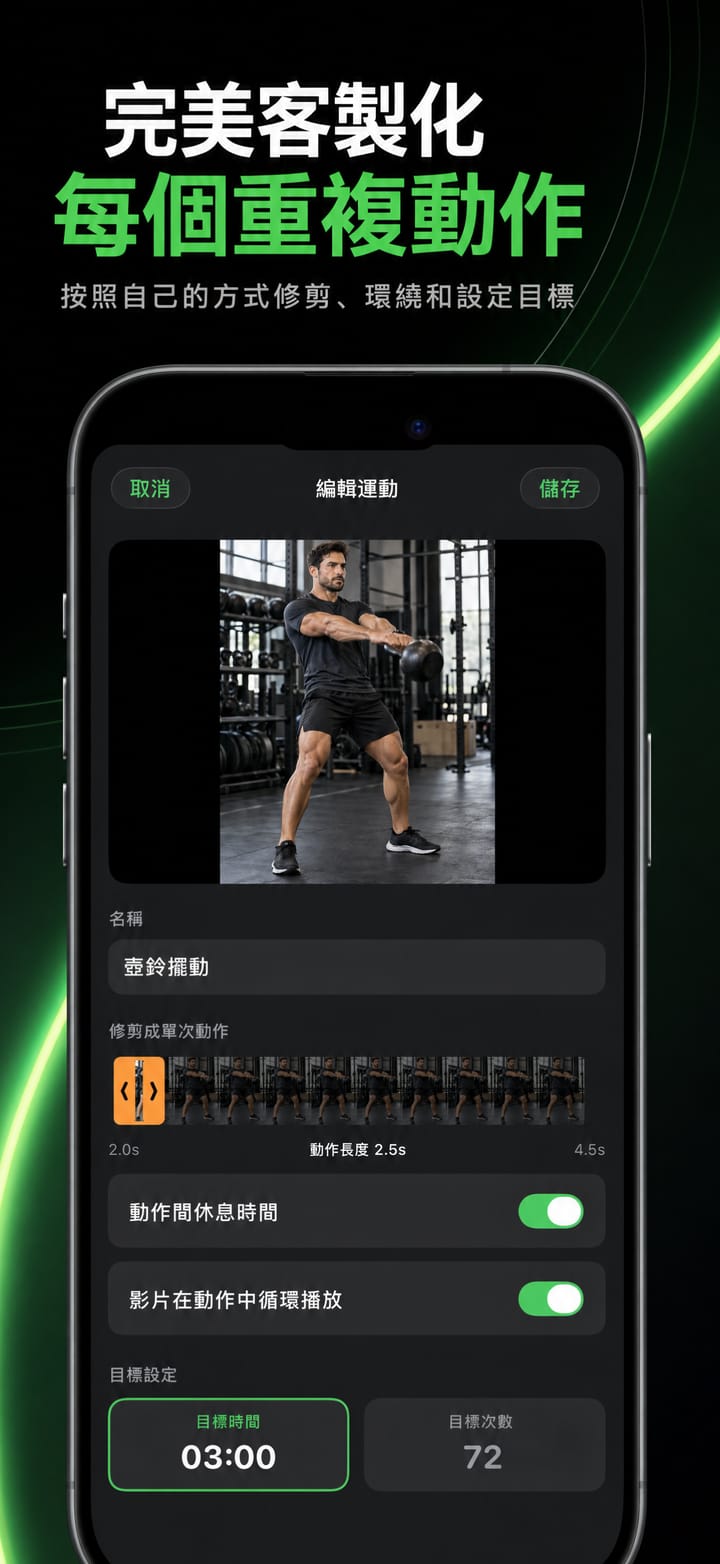
拖移修剪控點,讓片段剛好涵蓋一次動作,循環播放就能順暢不間斷。還能裁掉字幕和圖示。

追蹤你的進度

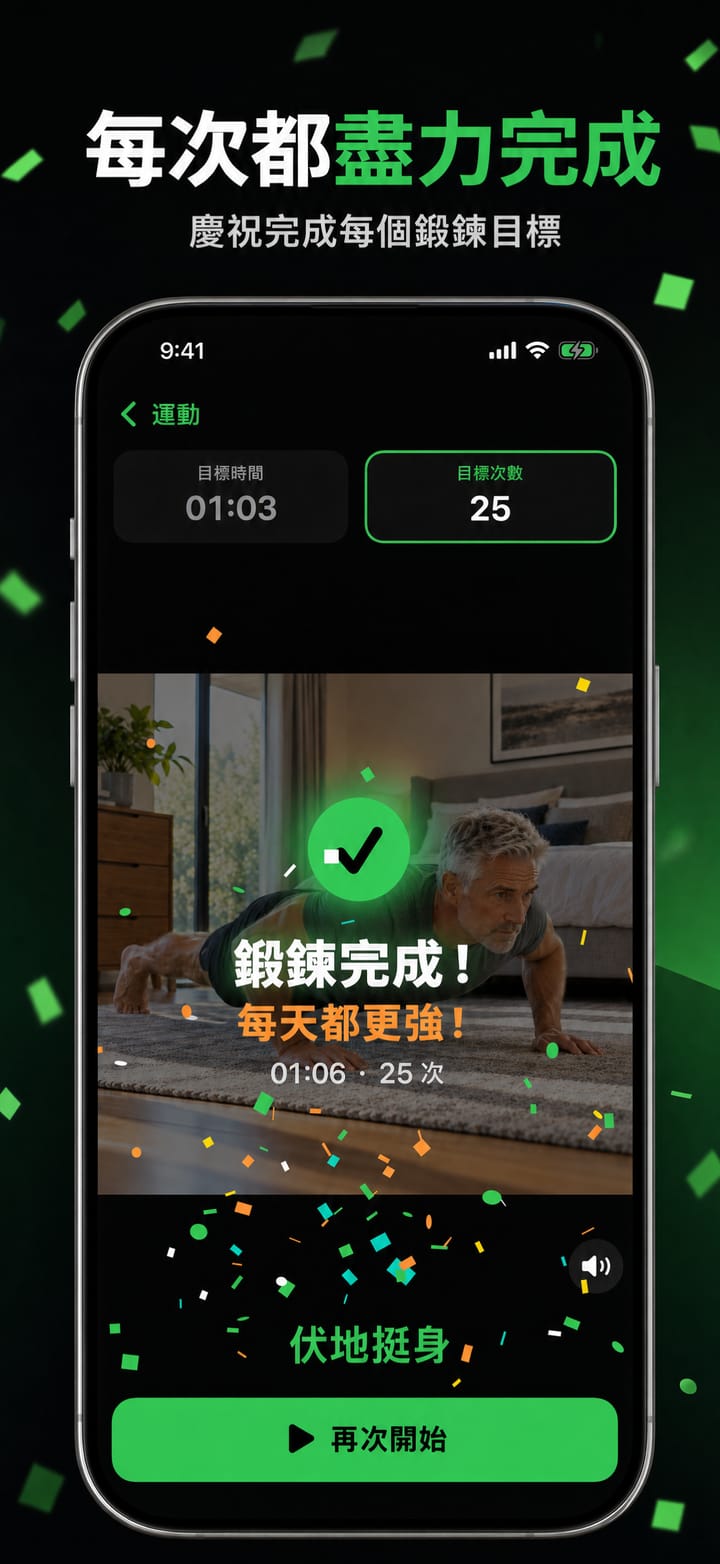
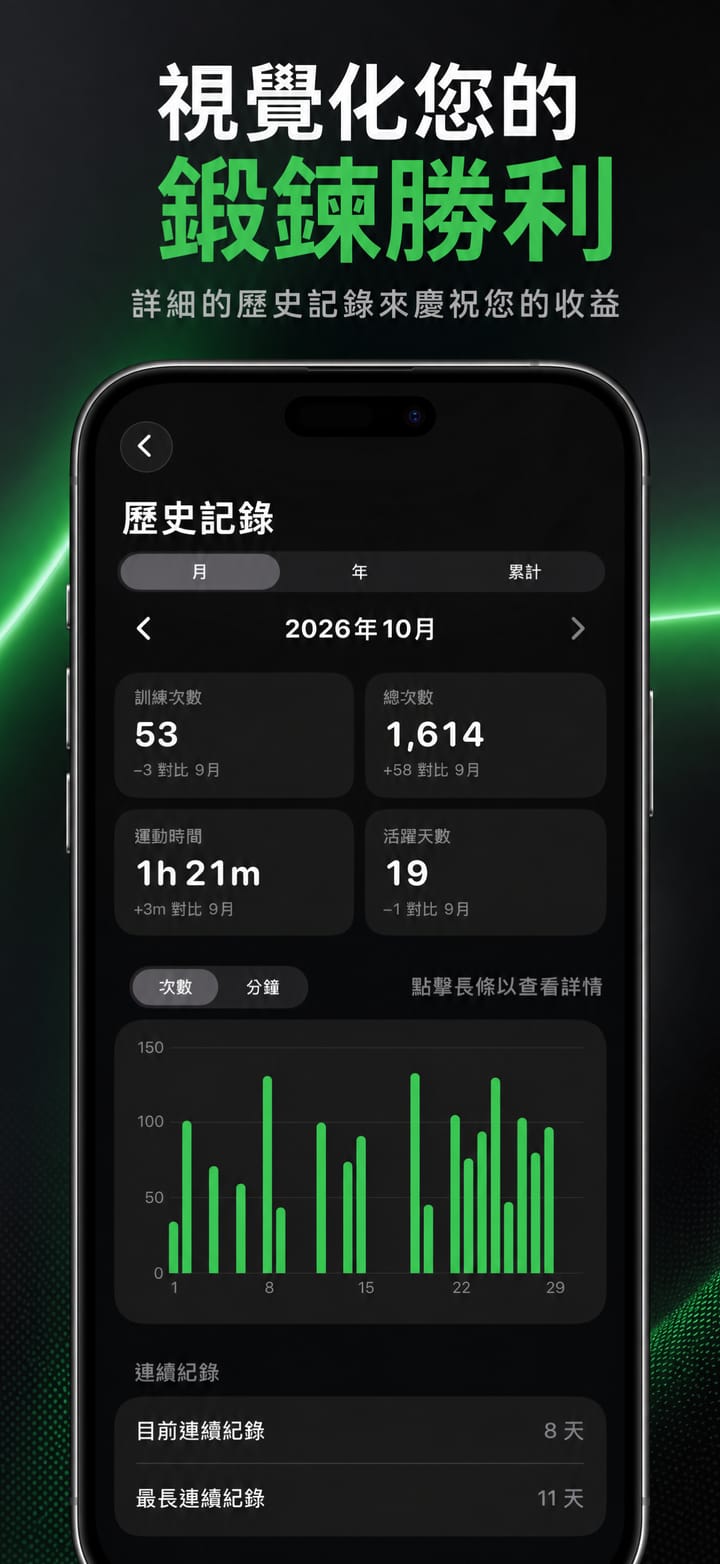
每次訓練都留有歷史紀錄,可依月、年和全部期間查看連續天數、最佳紀錄和總計,而且每次完成都有慶祝動畫。

大而清楚的計數器

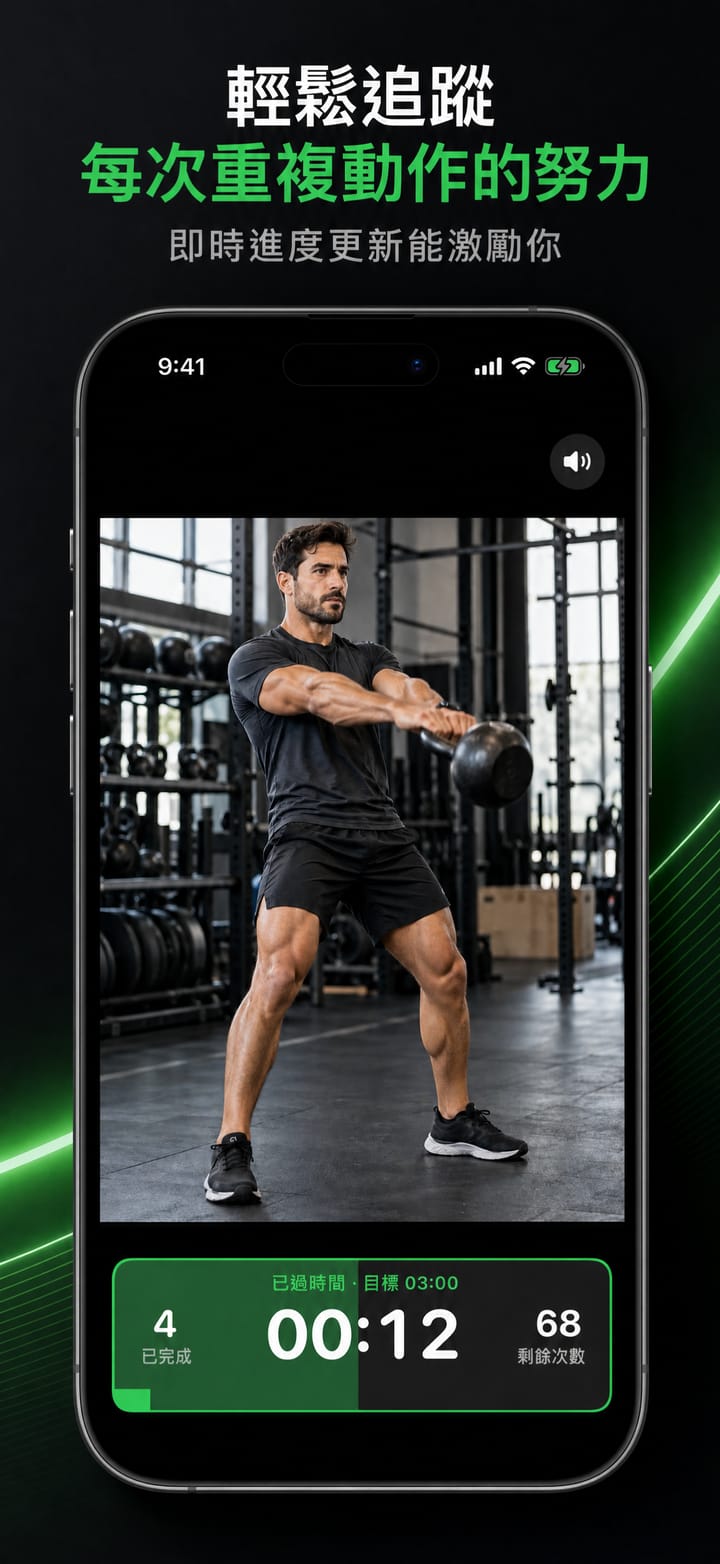
大字的計時器與計次器,每一次動作都有進度列。快速滑動就能把它移到影片的頂部或底部。

休息與循環

在每次動作之間加入休息,並以倒數計時顯示;或將短片段循環播放多次,組成一次動作。

隱私又簡單

你的影片只會留在你的裝置上:不需要帳號,也不用註冊。

匯入任何影片

影片訓練計時器與計次器。

從「照片」或「檔案」選擇影片、從其他 App 分享影片進來,或透過建議的運動主題標籤在 TikTok 上找影片。

  • 朝目標訓練

    設定時間或次數,PaceRep 會依每次動作的長度和休息時間自動算出另一項。

  • 像「相機」App 一樣錄影

    自己拍攝動作影片,支援縮放、切換鏡頭、對焦與曝光鎖定、HD 或 4K,以及 30 或 60 fps。

  • 修剪成一次動作

    拖移修剪控點,讓片段剛好涵蓋一次動作,循環播放就能順暢不間斷。還能裁掉字幕和圖示。

  • 追蹤你的進度

    每次訓練都留有歷史紀錄,可依月、年和全部期間查看連續天數、最佳紀錄和總計,而且每次完成都有慶祝動畫。

匯入任何影片

PaceRep
大而清楚的計數器大字的計時器與計次器,每一次動作都有進度列。快速滑動就能把它移到影片的頂部或底部。
休息與循環在每次動作之間加入休息,並以倒數計時顯示;或將短片段循環播放多次,組成一次動作。
隱私又簡單你的影片只會留在你的裝置上:不需要帳號,也不用註冊。
看看實際效果

PaceRep 適配每個螢幕。

直接在 App 內錄製,iPhone、iPad 和 Mac 上都有。
價格

免費試用。準備好了再升級。

一次購買即可同時用於 iOS 和 macOS,無需帳號。

免費
免費

一個動作,所有功能都能用。

  • 訓練、編輯與次間休息
  • 訓練歷史紀錄與連續天數
  • 一個動作
免費試用
問題

小提醒

PaceRep 怎麼用?
加入一段動作影片,並修剪成一次動作。PaceRep 會依影片的節奏重複播放這一次動作,同時幫你計次和計時,讓你跟著練到達成目標。
如何加入動作?
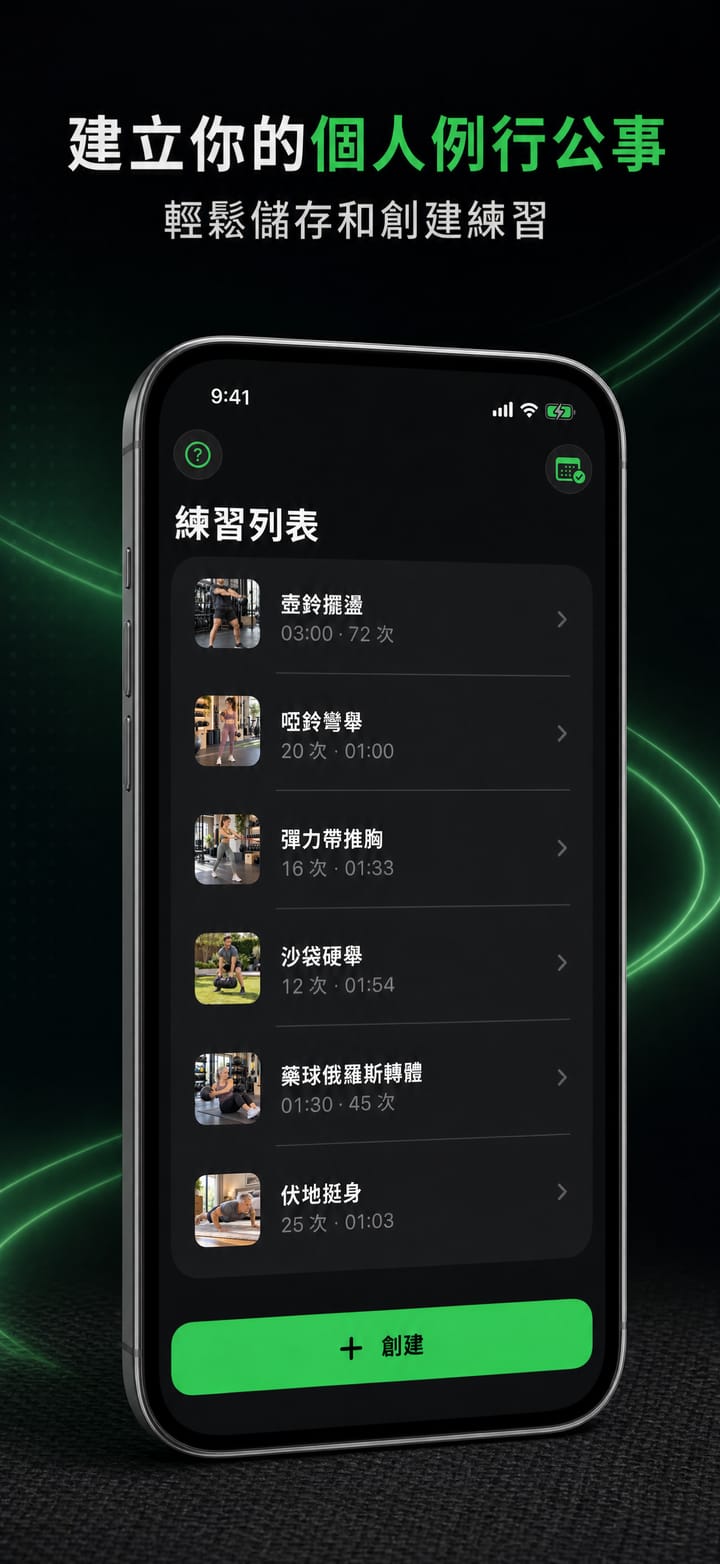
點一下「建立」,然後從照片圖庫或「檔案」選取影片,或錄製一部影片。你也可以從 TikTok 等其他 App 將影片分享到 PaceRep。
如何將影片修剪成一次動作?
拖移修剪列上的控點,讓反白部分剛好涵蓋一次動作。開始和結束時保持相同姿勢,重複播放會更順暢。
可以裁切影片嗎?
可以。匯入時,移動裁切框並調整大小來框住動作。裁切框預設為整個畫面,所以除非你更改,否則不會裁掉任何內容。
PaceRep 可以在 Mac 上使用嗎?
可以。PaceRep 可在 iPhone、iPad 和 Mac 上執行。在 Mac 上,將影片拖移到 PaceRep 視窗,或從 Finder 打開影片,然後按空白鍵開始,就能在大螢幕上跟著練。
如何從 TikTok 取得影片?
在「建立」中點一下「在 TikTok 上找影片」即可取得建議搜尋。在 TikTok 中點一下「分享」,再點一下「儲存影片」。儲存完成後,在「分享至」底下點一下「更多」並選擇 PaceRep。你也可以從照片圖庫選取已儲存的影片。
開始使用

準備好試試 PaceRep 了嗎?

在 App Store 下載,幾分鐘內即可在 iPhone、iPad 和 Mac 上開始使用。