Telepromptme提词器

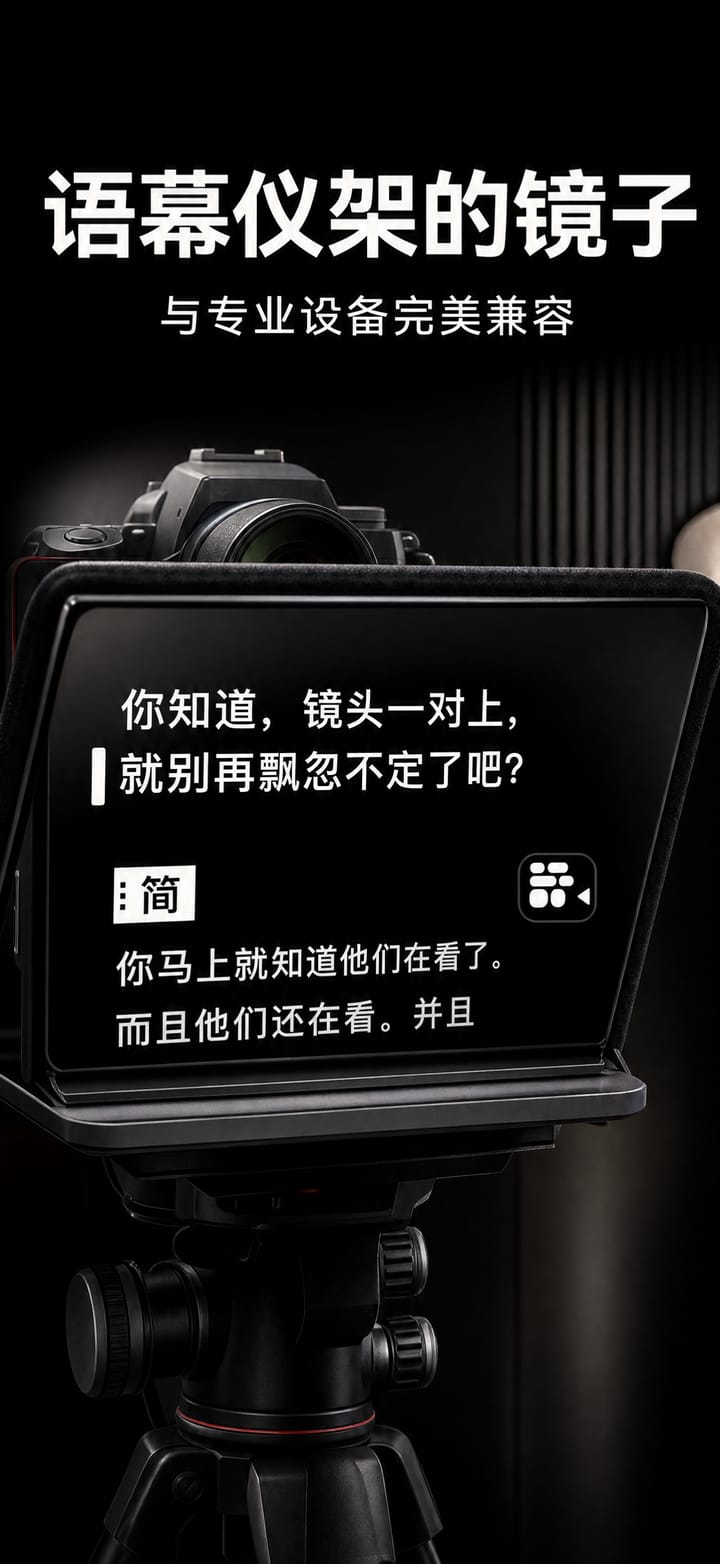
视线始终对准镜头,而不是脚本。

在你朗读时,Telepromptme 会以稳定、节奏精准的速度滚动你的脚本,让你直视镜头说出每一句台词。录制录音棚级视频、添加实时字幕、操控完整的提词器装置,全部在一个 App 中完成。

iOSmacOS通用购买

4.4 · 33 App Store 上的评分

最高 4K 录制视线精准对齐iCloud 同步
功能

你需要的一切,多余的一概没有。

Telepromptme 专注、快速、精致,只为把一件事做到极致。

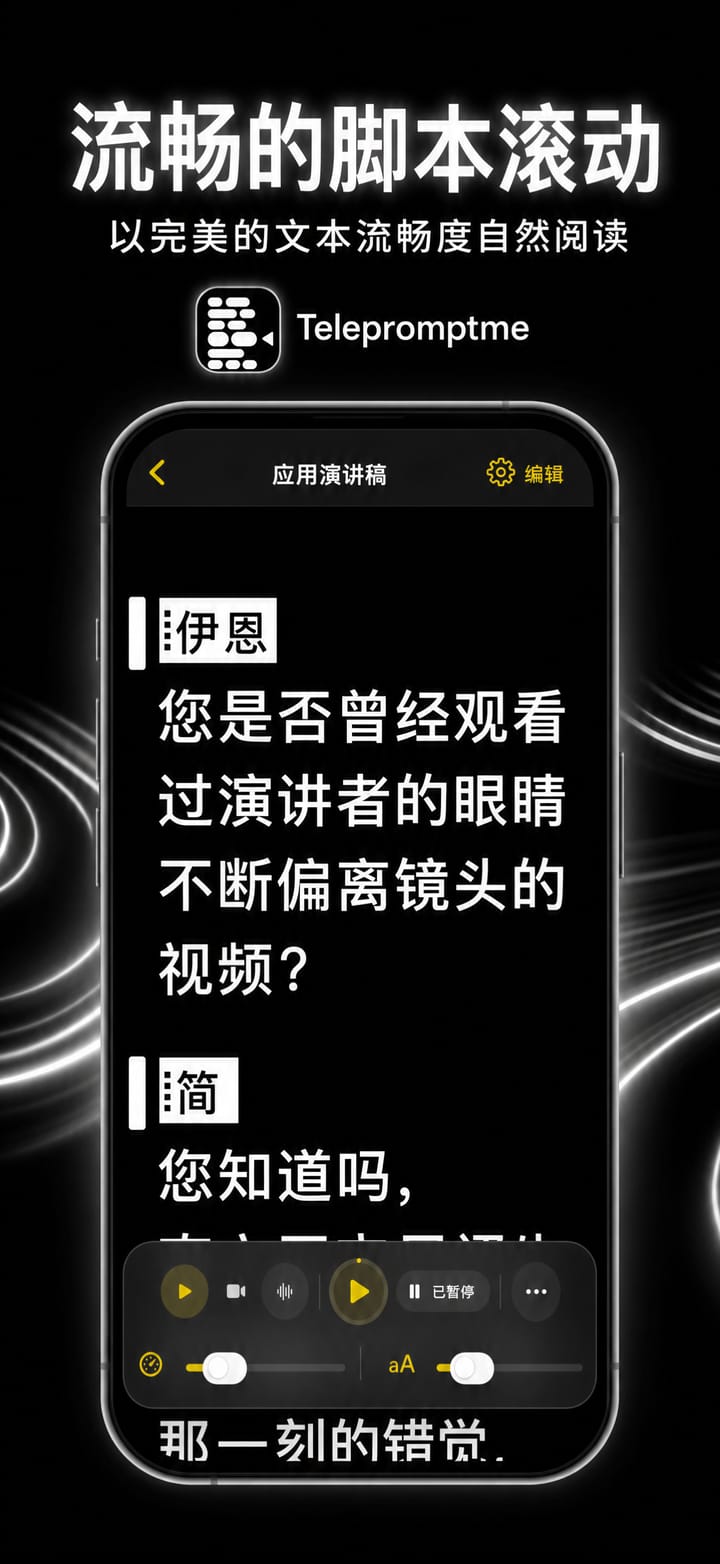
流畅的脚本滚动

按你设定的速度自动滚动,或让整份脚本恰好在指定时长内播完。

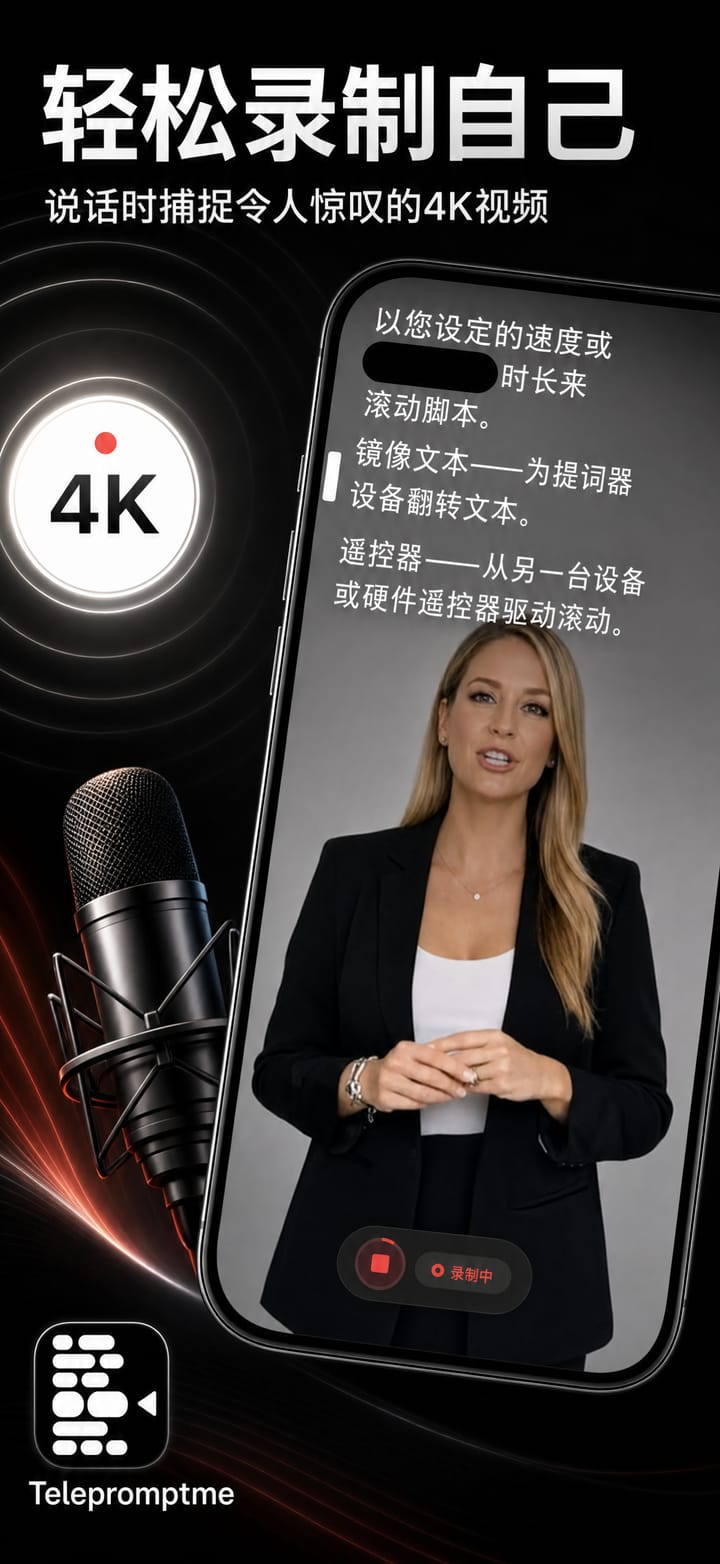
最高 4K 录制

直接在 App 中以清晰的 4K 录下你的表演,无需额外设备。

擦除背景

录制你的自拍画面,身后的房间被干净地移除:只有你,宛如在摄影棚拍摄,无需绿幕。

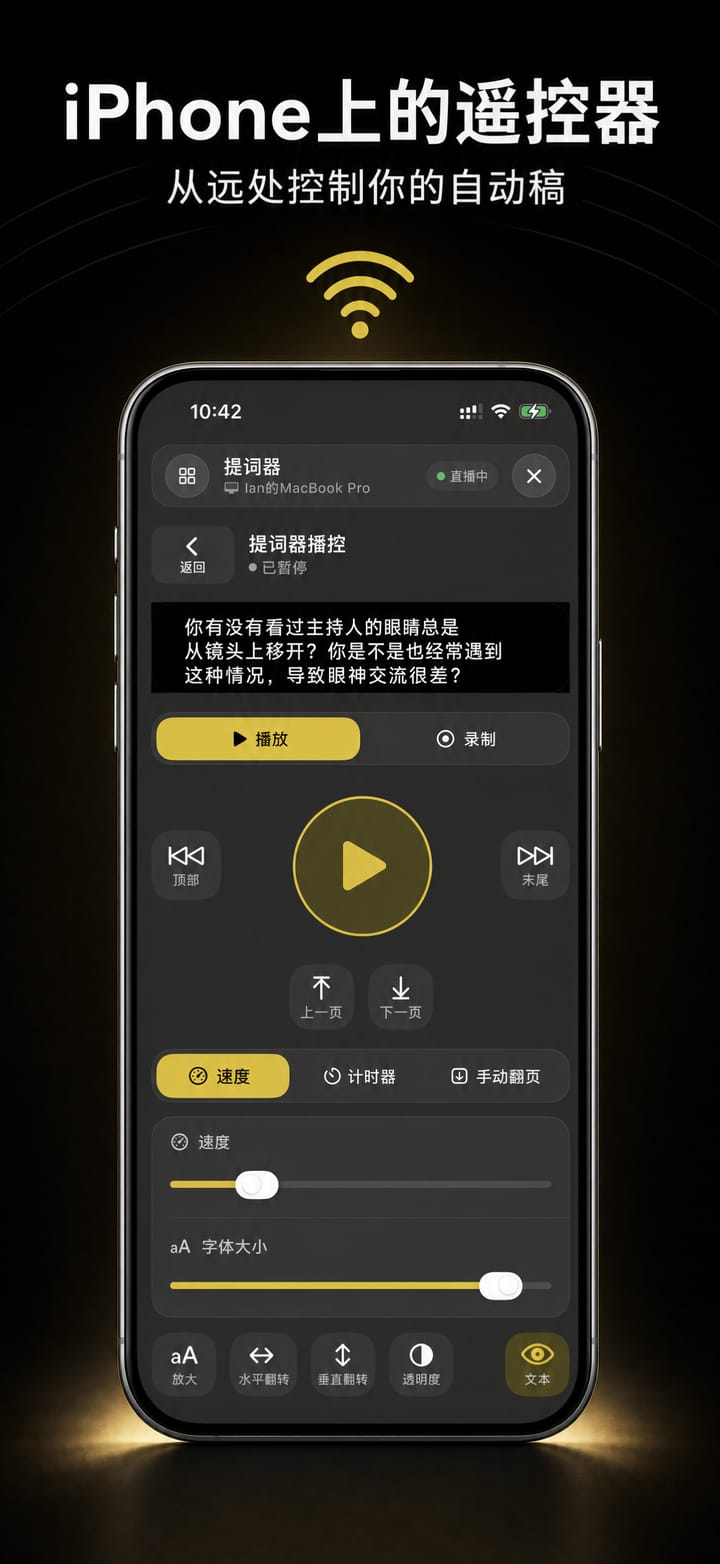
遥控

通过另一台设备、另一款 Telepromptme App 或外部硬件控制滚动。

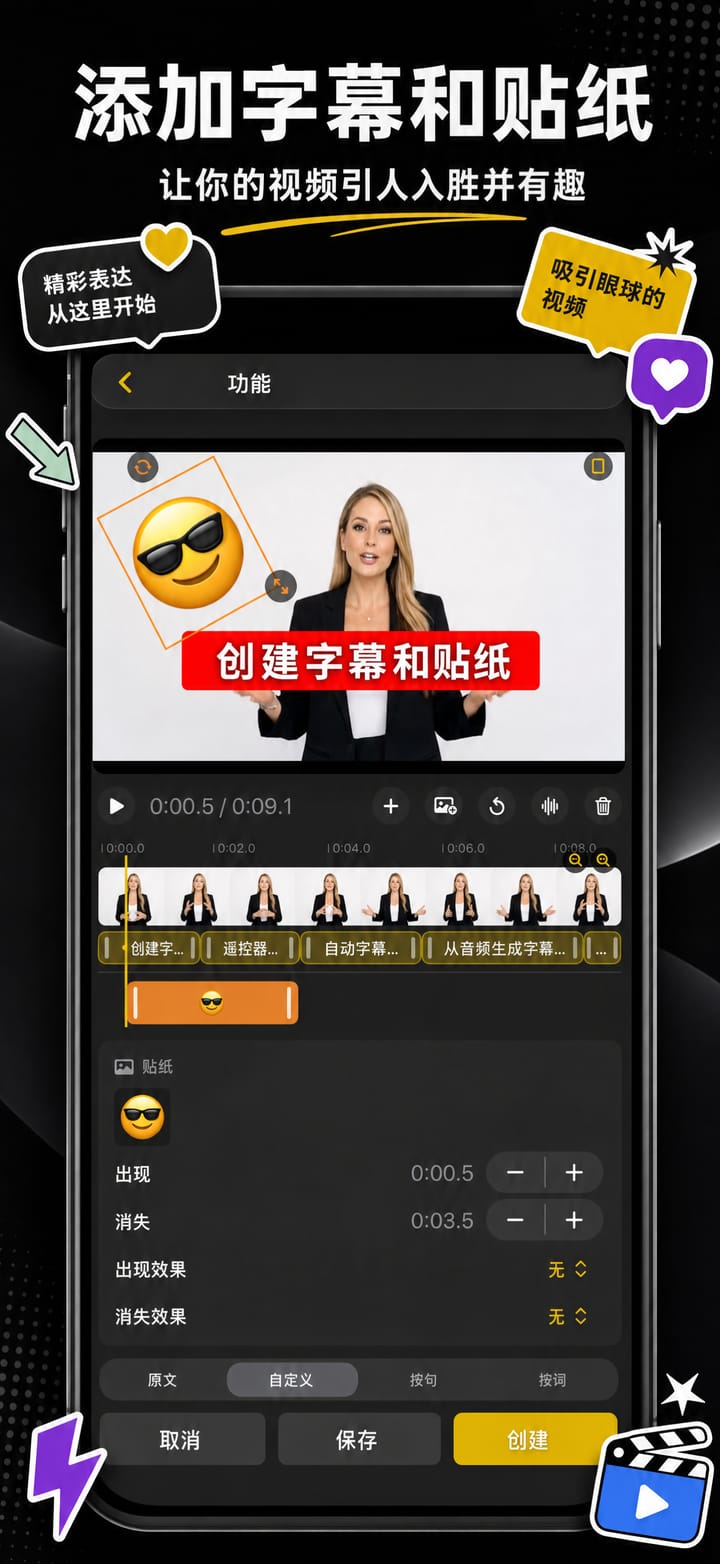
自动字幕

将脚本烧录为时间精准的字幕,嵌入完成的录像中。

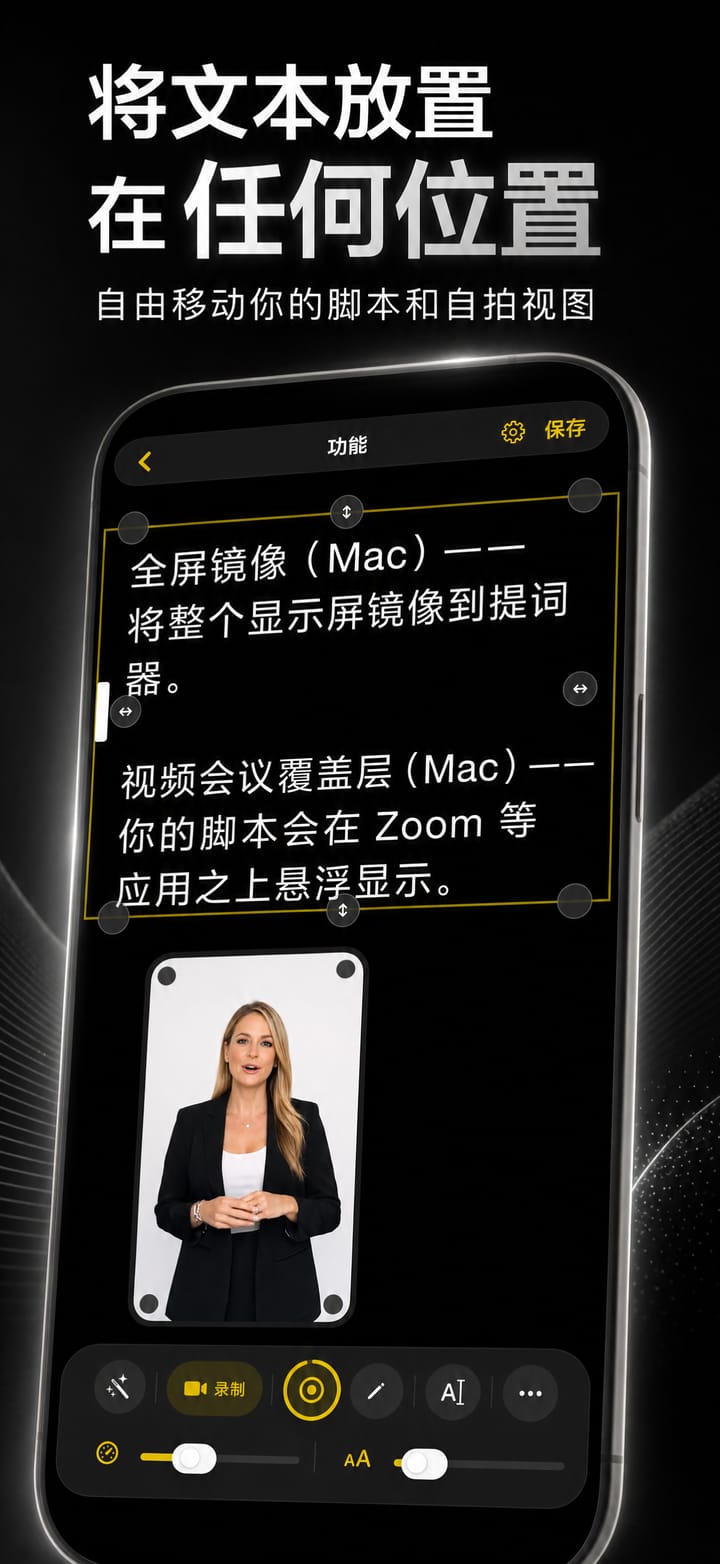
镜像文字和屏幕

水平或垂直翻转,适配分光镜提词器装置。

macOS

复制窗口

将第二个滚动窗口发送到外接显示屏或监视器。

macOS

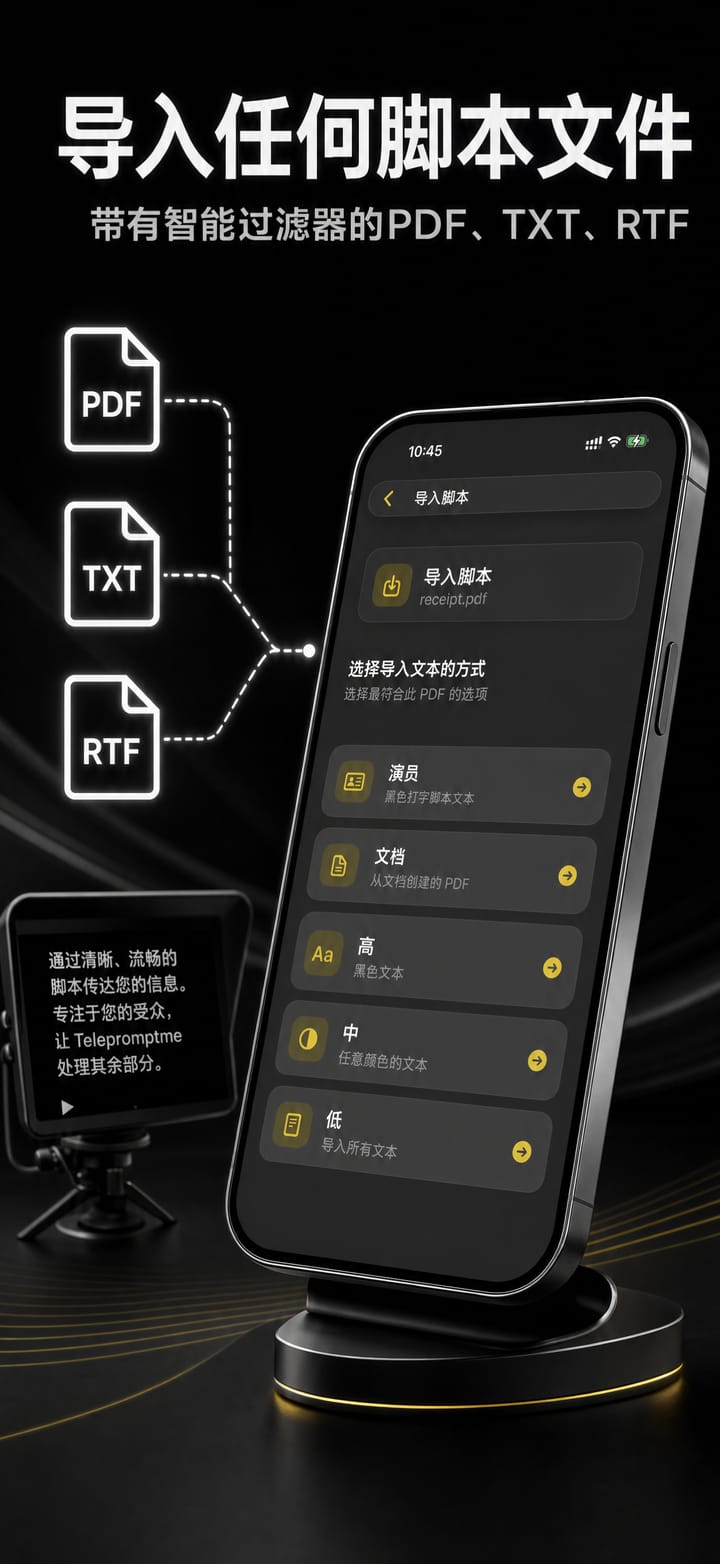
导入任意脚本

导入 PDF、RTF 和 TXT 文件,几秒钟即可开始朗读。

iCloud 同步

你的脚本在 iPhone、iPad 和 Mac 之间自动同步,随你而行。

视频会议叠加层

透明背景让脚本悬浮在 Zoom、Teams 和 Meet 之上。

macOS

为每个人而设计

调整速度、字号和边距,并提供专门的阅读障碍友好模式。

一次排好整场拍摄

将多个脚本排队依次自动播放,或循环播放同一个脚本,直到拍出完美的一条。

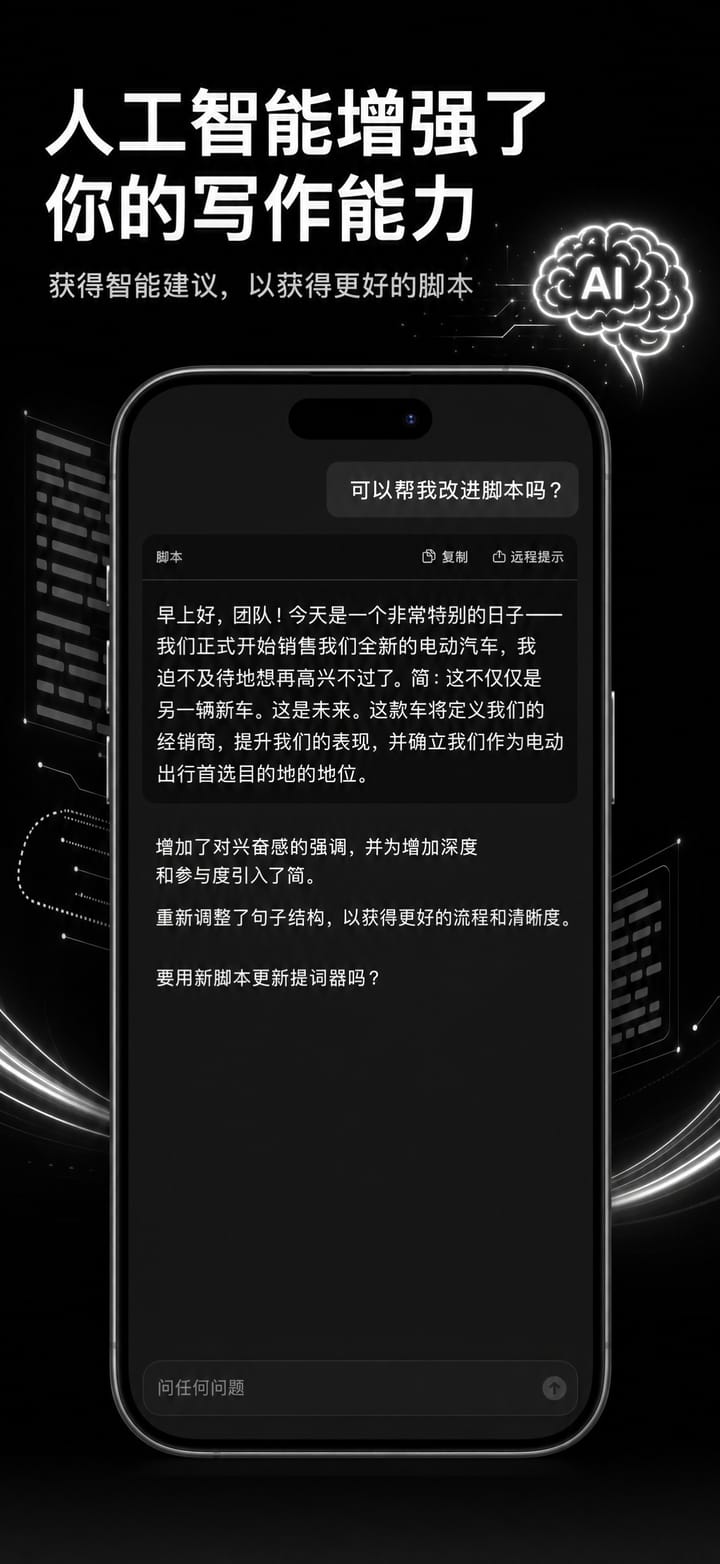
AI 脚本润色

借助 Apple Intelligence,轻点一下即可精炼、缩短或润色你的文字:就在编辑器中完成。

连 Vision Pro 也支持

同一款提词器,适用于 iPhone、iPad、Mac 和 Apple Vision Pro。一次购买,随处可读。

流畅的脚本滚动

清晰演讲,自信录制。

按你设定的速度自动滚动,或让整份脚本恰好在指定时长内播完。

  • 最高 4K 录制

    直接在 App 中以清晰的 4K 录下你的表演,无需额外设备。

  • 擦除背景

    录制你的自拍画面,身后的房间被干净地移除:只有你,宛如在摄影棚拍摄,无需绿幕。

  • 遥控

    通过另一台设备、另一款 Telepromptme App 或外部硬件控制滚动。

  • 自动字幕

    将脚本烧录为时间精准的字幕,嵌入完成的录像中。

流畅的脚本滚动

Telepromptme
镜像文字和屏幕水平或垂直翻转,适配分光镜提词器装置。
复制窗口将第二个滚动窗口发送到外接显示屏或监视器。
导入任意脚本导入 PDF、RTF 和 TXT 文件,几秒钟即可开始朗读。
看看实际效果

Telepromptme 细节一览。

在设备上实录的 Telepromptme 真实画面。

“
开发者把问题全都修好了,太棒了!文本编辑方面的改进也很出色!
Mac100 · ★★★★★ App Store 评论
价格

免费试用。准备好了再升级。

一次购买即可同时用于 iOS 和 macOS,无需账号。

Lite
免费

免费试用全部功能,每次限时 30 秒。

  • 速度、计时器与手动翻页滚动
  • 解锁全部功能,包括字幕、遥控和 Studio
  • 每次播放或录制最长 30 秒
  • 一份脚本、一段录像、PDF 第一页
  • iPhone、iPad 和 Mac
免费下载
Pro
$19.99 USD一次性

无限制提词与录制。制作工具包含在 Pro Plus 中。

  • 包含 Lite 的全部功能,且不受任何限制
  • 脚本和录像数量不限
  • 提词和录制均无时长限制
  • 完整导入 PDF 的每一页
  • 视频画质最高 8K
  • AI 助手
  • iCloud 脚本同步、文字镜像、透明窗口
  • 一次购买,iPhone、iPad 和 Mac 通用
获取 Pro

比较方案

Lite 可免费试用全部功能,但每次使用有时长限制。Pro 取消这些限制。Pro Plus 是唯一保留制作工具的方案。

功能LiteProPro Plus
提词
速度、计时器与手动翻页滚动设定节奏、精确按时结束,或自己翻页。速度、计时器与手动翻页滚动:已包含速度、计时器与手动翻页滚动:已包含速度、计时器与手动翻页滚动:已包含
可以长期保存的脚本资料库中可同时保存的脚本数量。1 个无限制无限制
单次使用时长单次提词或录制可持续的时长。30 秒无限制无限制
导入脚本导入文本、富文本和 PDF 文件,在 Mac 上还可导入 Word 文件。PDF 第一页每一页每一页
文字镜像为分光镜提词器装置翻转文字。文字镜像:已包含文字镜像:已包含文字镜像:已包含
透明窗口让脚本悬浮在 Zoom、Teams 或 Meet 之上。透明窗口:已包含透明窗口:已包含透明窗口:已包含
AI 助手在支持 Apple Intelligence 的设备上起草或精简脚本。AI 助手:已包含AI 助手:已包含AI 助手:已包含
iCloud 脚本同步你的脚本随你在 iPhone、iPad 和 Mac 之间流转。iCloud 脚本同步:已包含iCloud 脚本同步:已包含iCloud 脚本同步:已包含
iPhone、iPad 和 Mac一次购买,适用于你拥有的所有 Apple 设备。iPhone、iPad 和 Mac:已包含iPhone、iPad 和 Mac:已包含iPhone、iPad 和 Mac:已包含
正在录制
录制视频和音频录下你朗读的画面,画质最高可达 8K。30 秒录制视频和音频:已包含录制视频和音频:已包含
可保存的录像资料库中可同时保存的录制片段数量。1 个无限制无限制
相机背景将你身后的房间替换为模糊效果、颜色、图片或视频。试用相机背景:不包含相机背景:已包含
相机滤镜12 种风格滤镜,录制时实时应用。试用相机滤镜:不包含相机滤镜:已包含
编辑与字幕
自动字幕根据脚本或录制的音频生成字幕。试用自动字幕:不包含自动字幕:已包含
字幕和贴纸设置字幕样式、位置和动画;添加图片叠加。试用字幕和贴纸:不包含字幕和贴纸:已包含
Studio 编辑工具多轨时间线:速度、音乐、色彩、音量自动化。试用Studio 编辑工具:不包含Studio 编辑工具:已包含
视频滤镜为已完成的录像应用风格滤镜。试用视频滤镜:不包含视频滤镜:已包含
视频防抖让手持拍摄或被碰到的摄像机画面变得平稳。试用视频防抖:不包含视频防抖:已包含
录音室与舞台
遥控与 Apple Watch从另一台设备或手腕上控制提词器。试用遥控与 Apple Watch:不包含遥控与 Apple Watch:已包含
复制提词器窗口Mac将第二个滚动窗口发送到另一台显示器或装置。试用复制提词器窗口:不包含复制提词器窗口:已包含
全屏镜像Mac将整个屏幕镜像到第二台显示器,必要时可翻转。试用全屏镜像:不包含全屏镜像:已包含

试用表示免费方案在单次时长上限内即可使用。这不是倒计时,Pro 也不包含此功能。

短视频

Telepromptme 30 秒速览。

每个短片展示一项功能,直接来自 App。轻点卡片即可有声播放。

没有绿幕?没问题。

你的脚本自动变成字幕。

只有 60 秒?让脚本刚好卡点。

边读边录。一个 App 搞定。

有提词器支架?翻转它。

把脚本发送到任意屏幕。

要唱一整套曲目?把脚本排好队。

在 Mac 上拍 TikTok?先检查裁切。

视频会议时照着脚本念。没人会发现。

专为阅读障碍者打造。

录制一次。适配所有平台。

把任何 PDF 变成提词脚本。

让 Apple Intelligence 为你的脚本增色。

视频背景。贴纸。边录边加。

里面还藏着一个完整的视频编辑器。

在 Mac 上写。在 iPhone 上读。

把自己移到画面中的任意位置。

逐字弹出。逐字高亮。你的字幕,你的风格。

悬浮在任何 App 之上的提词器。

这些短片使用英文配音和英文字幕。

问题

小贴士

如何使用 AI 助手?
打开你的脚本,点按右上角的编辑按钮,屏幕左下角就会出现一个“魔杖”图标,点按即可打开 AI 助手。如果已载入脚本,它会帮你改进现有内容;如果未载入任何内容,它会帮你从零开始撰写。对于较长的脚本,它会逐段处理,并且在替换任何内容之前,你都可以选择接受或拒绝建议。注意:AI 助手仅适用于支持并已开启 Apple Intelligence 的设备,DualScroll App 中不提供。
支持导入哪些文件格式?
所有设备都支持导入纯文本(.txt)、富文本(.rtf)和 PDF。在 macOS 上还可以导入 Word 文档(.doc 和 .docx);iPhone 和 iPad 不支持,因此请先用 Word 或 Pages 将其存储为 .txt 或 .rtf。你也可以将文件直接拖到脚本库中:一次拖入多个文本或富文本文件,每个文件都会单独添加为一个脚本,并以文件名命名。
为什么导入 PDF 文件有不同的选项?
PDF 文件有点特别:查看时看起来像是文字,实际上却可能是图像或其他对象,导致文字难以提取。App 提供五种过滤类型,无论哪种格式都能把文字提取出来。理想情况下,“文稿”类型就能取得文字;如果未能完整提取,请尝试其他选项。
导入 PDF 时只导入了第一页。
这是免费方案的限制:在 Lite 中导入 PDF 时只保留第一页。升级后即可解除限制,导入完整文档。如果整个文档都已导入,但某些页面缺少文字,那是另一个问题,请尝试改用其他 PDF 过滤类型。
我需要制作一段 60 秒的视频:如何设置固定的滚动时长?
设置任意时长的计时器,脚本就会在这段时间内恰好从头滚动到尾。请注意:时间长而脚本短,滚动就会很慢,反之亦然,所以请确保脚本足够长。在提词器屏幕左下角选择“计时器”模式(点按滚动模式图标即可切换),点按时钟设置时长,然后按播放或录制。
“速度”“计时器”和“手动翻页”有什么区别?
这是脚本移动的三种方式,你可以用提词器左下角的滚动模式按钮选择其一。“速度”模式按你用滑块设定的速度持续滚动,适合大多数对着镜头讲话的场景。“计时”模式会在精确的时长内将整个脚本从头滚动到尾,适合成片必须严格控制时长的情况。“手动翻页”完全不滚动:每按一次按键或遥控按钮就翻一页,适合播报新闻,以及无法预知某一段要讲多久的场合。Telepromptme 没有语音跟随模式;如果你希望脚本跟随你的讲话,请使用我们的 Autoprompt App。
开始使用

准备好试试 Telepromptme 了吗?

在 App Store 下载,几分钟即可在 iPhone、iPad 和 Mac 上开始使用。

4.4 · 33 App Store 上的评分