



PaceRep健身

跟着任意健身视频一起练。

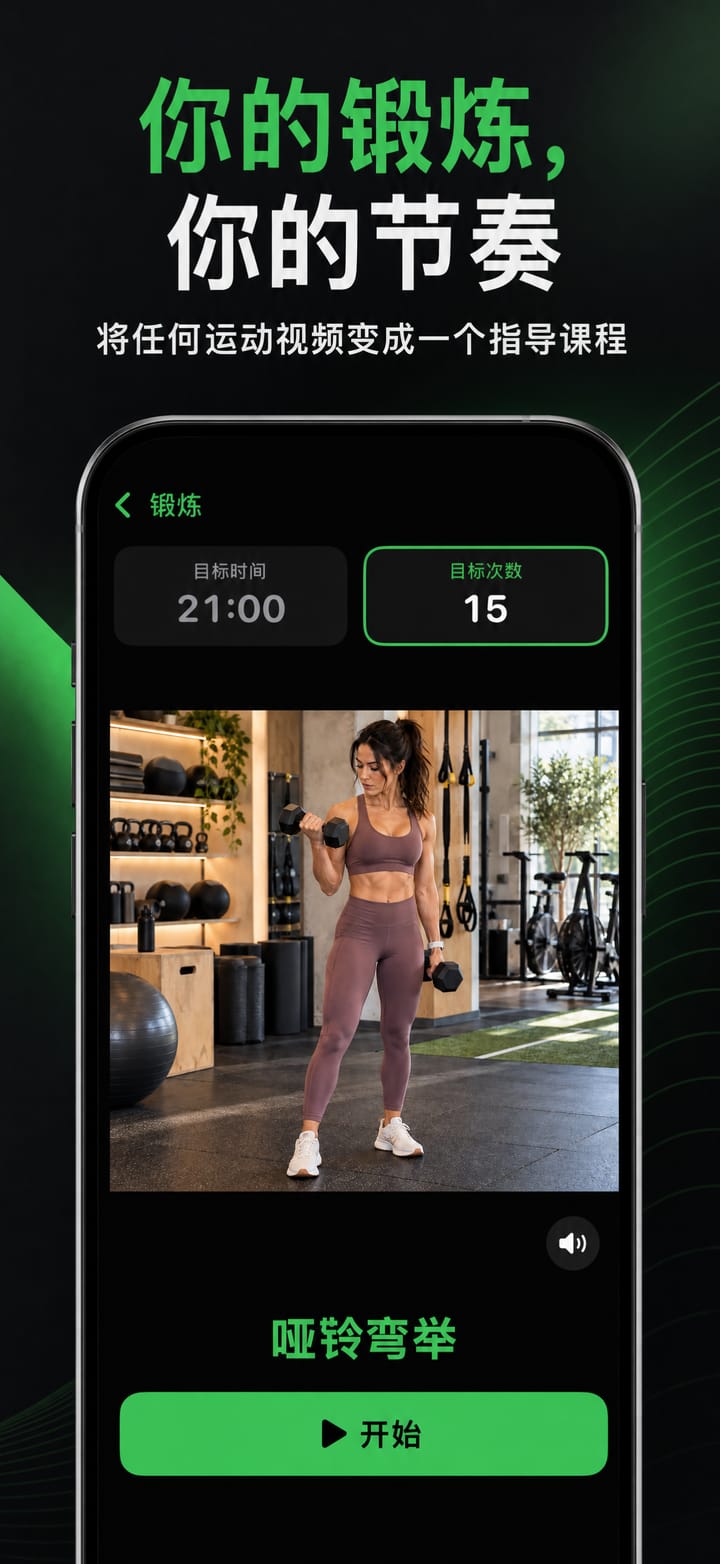
添加一段动作视频,并修剪成一次动作。PaceRep 会按视频的节奏反复播放这一次动作,为你计数和计时,直到达成目标。把 iPhone 或 iPad 立起来,或者在大屏幕上打开,就能跟着练。

iOSmacOS通用购买
任意健身视频计数又计时无需订阅
功能

你需要的一切,多余的一概没有。

PaceRep 专注、快速、精致,只为把一件事做到极致。

导入任意视频

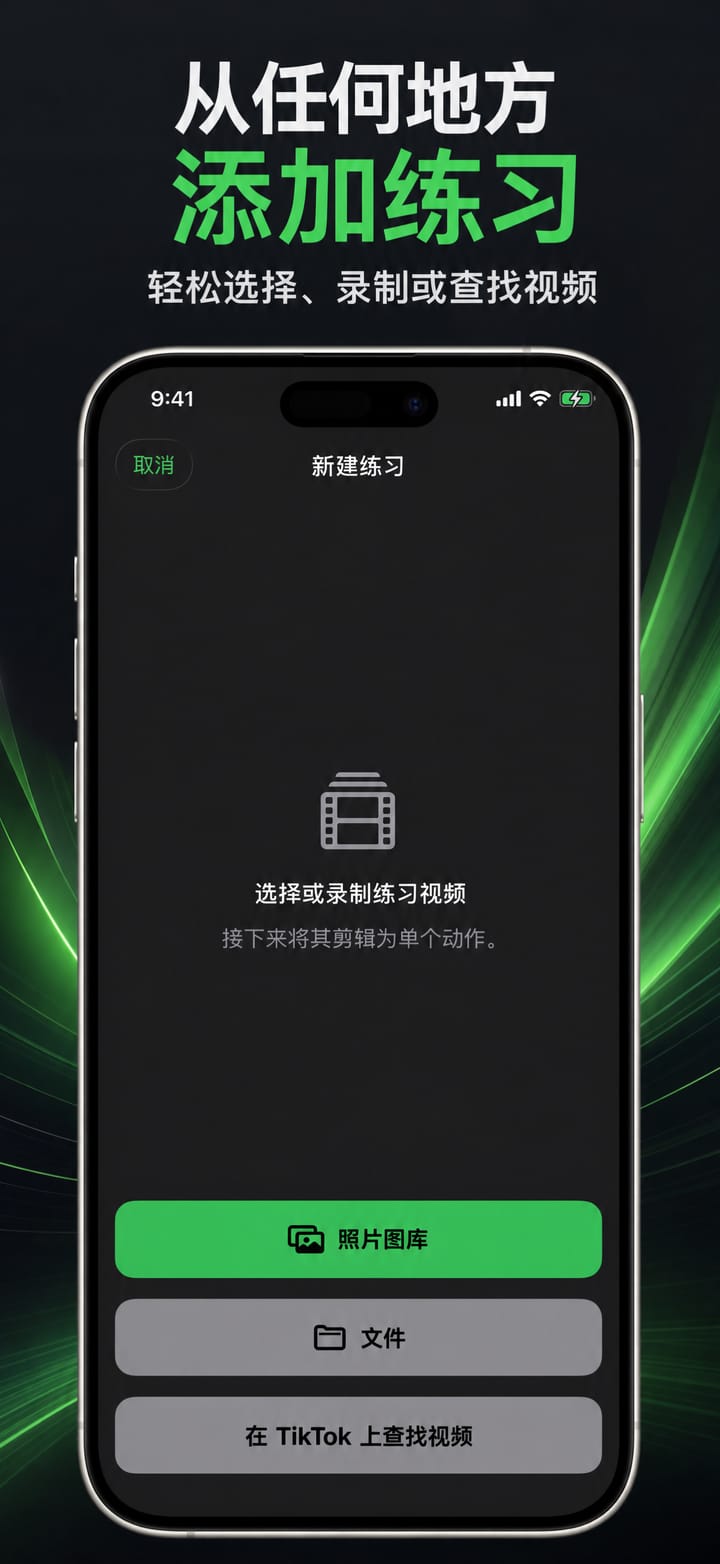
从“照片”或“文件”中选取视频,从其他 App 共享视频进来,或者借助推荐的健身话题标签在 TikTok 上找视频。

朝目标训练

设置时长或次数,PaceRep 会根据每次动作的时长和休息时间自动算出另一项。

像“相机”App 一样录制

自己拍摄动作视频:支持变焦、切换镜头、对焦和曝光锁定,可选 HD 或 4K、30 或 60 fps。

修剪为一次动作

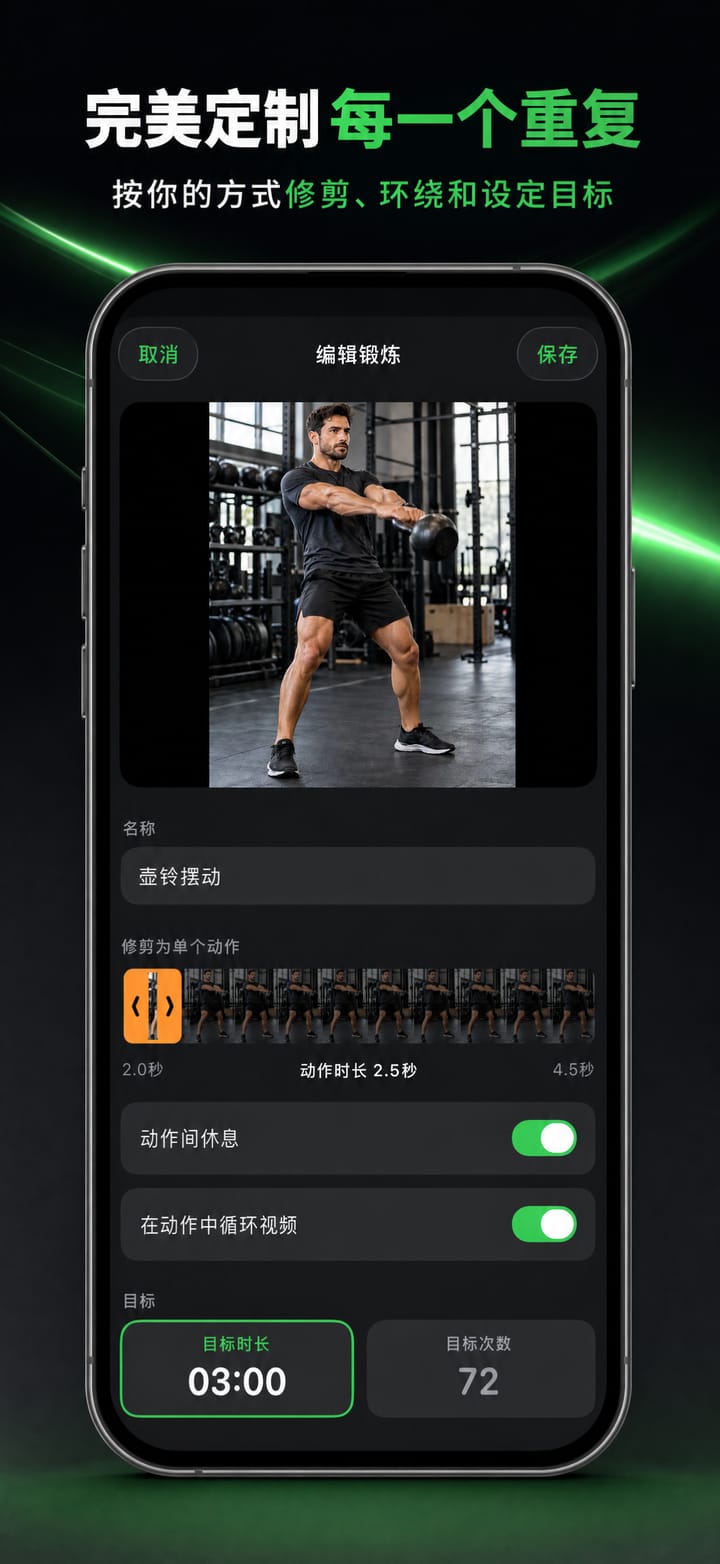
拖移修剪控制柄,让片段刚好覆盖一次动作,循环流畅无缝。还能裁掉字幕和图标。

追踪你的进步

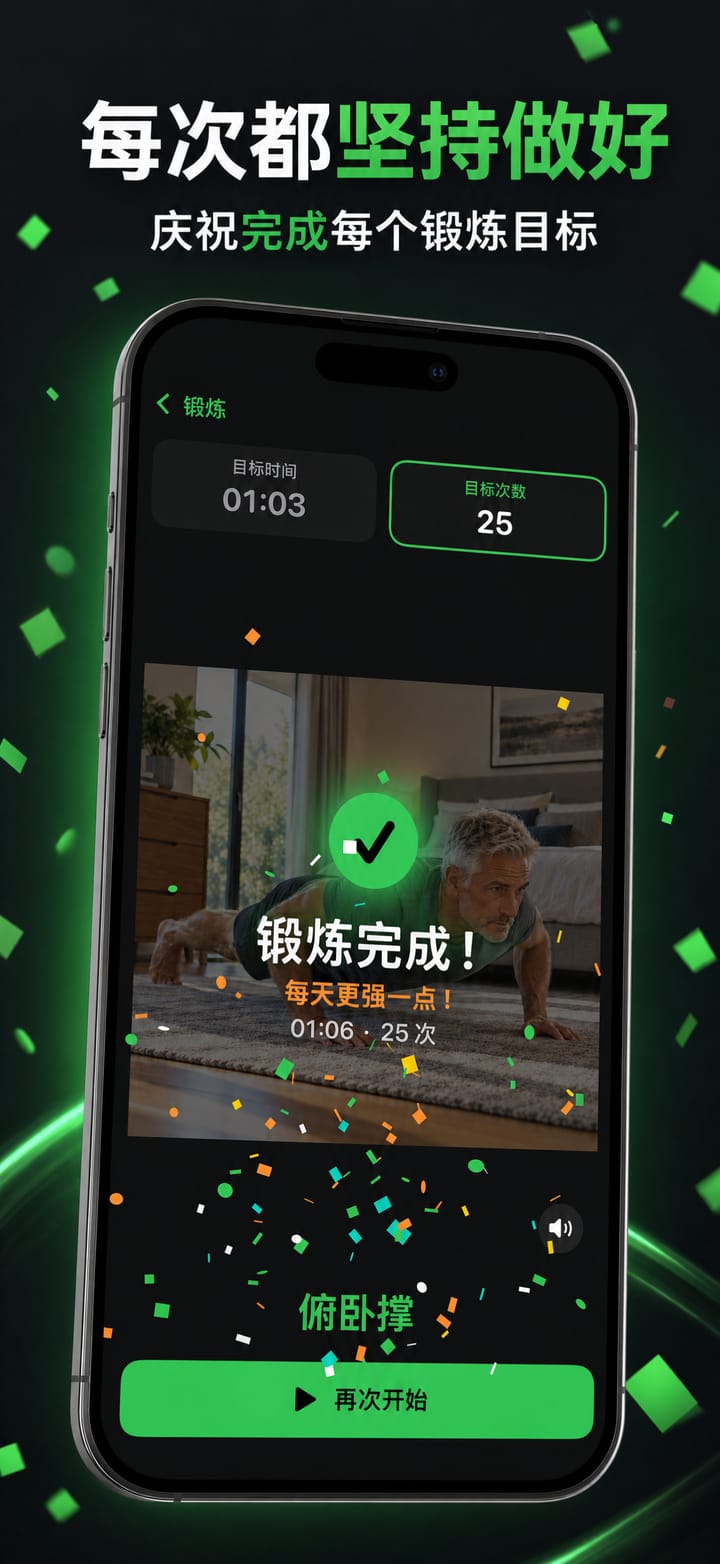
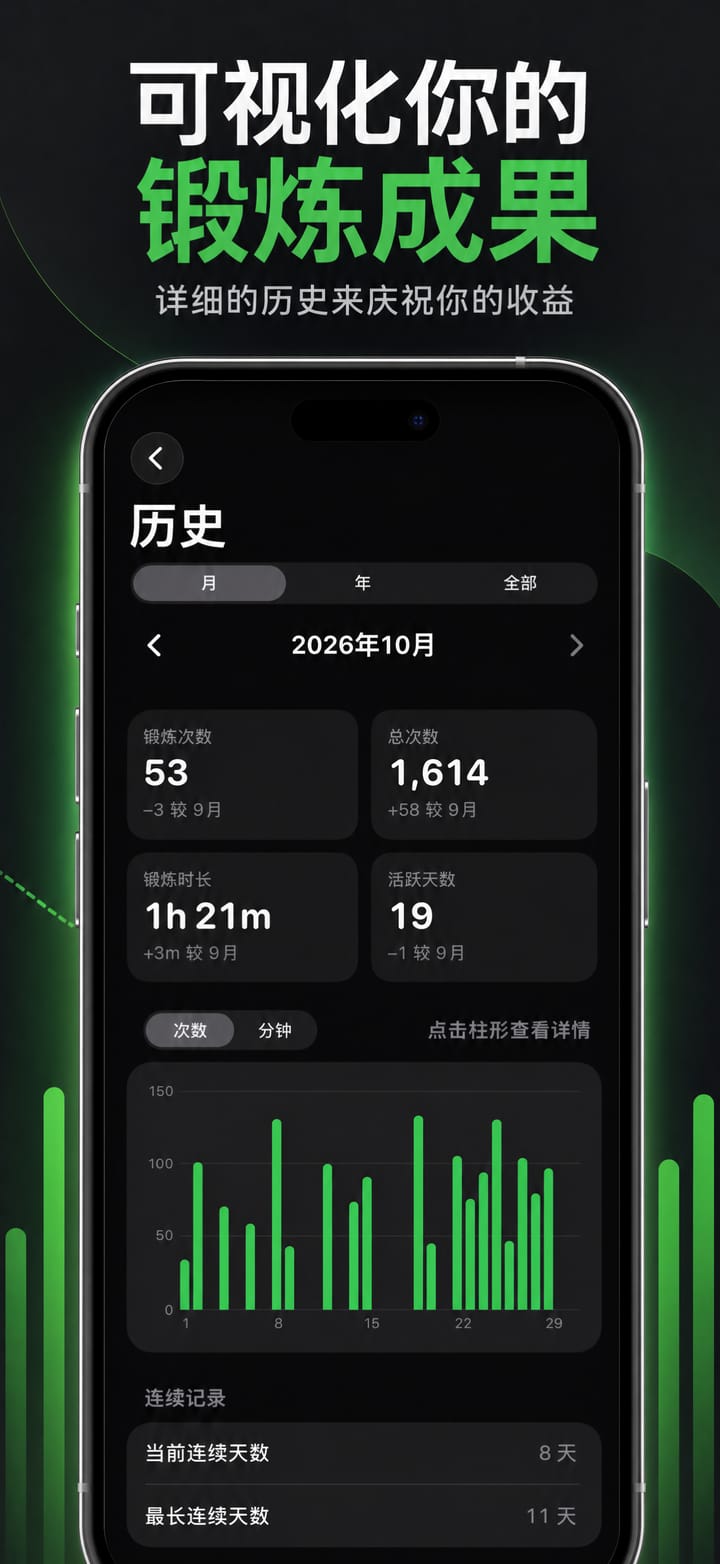
记录每一次训练,按月、按年和全部时间显示连续天数、最佳纪录和总计,每次完成训练还有庆祝动画。

清晰醒目的大计数器

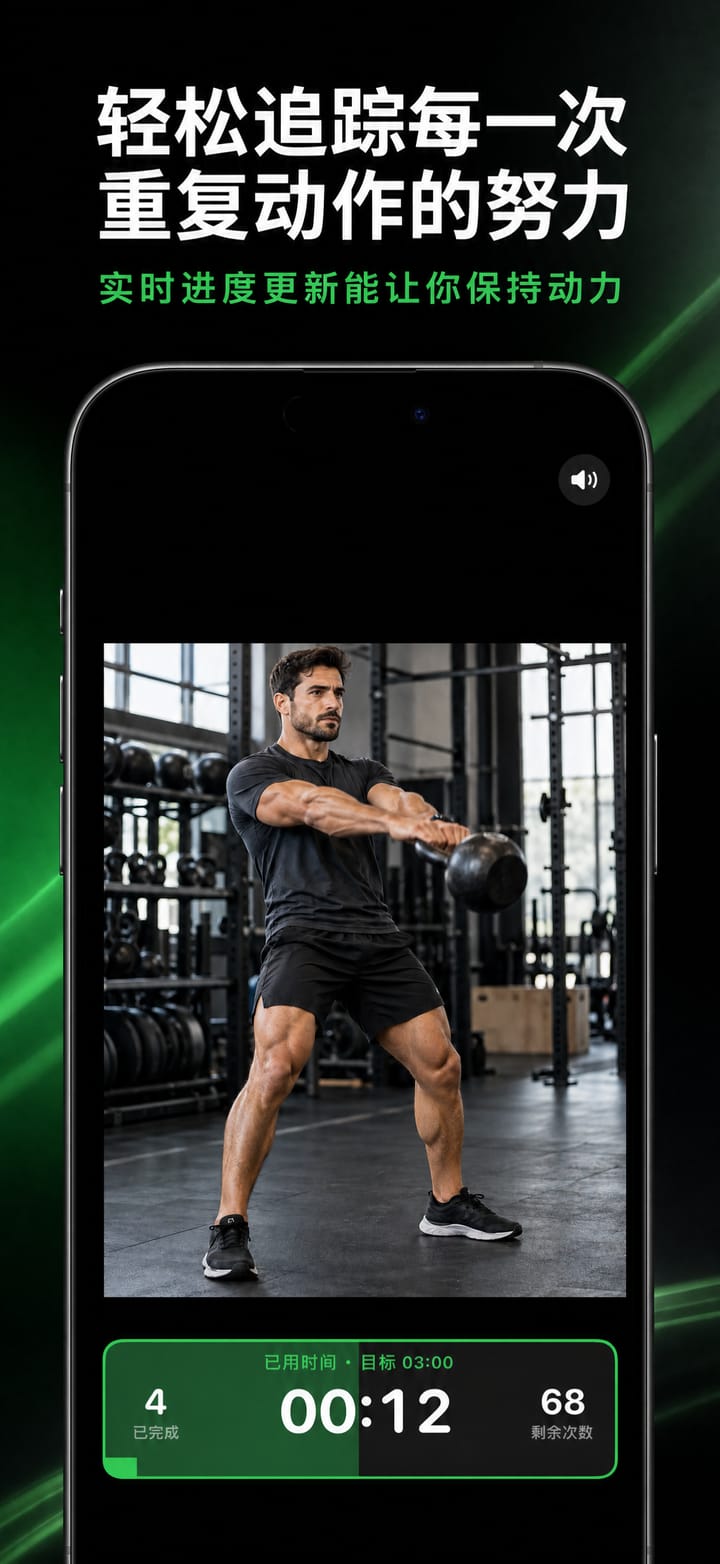
大字号计时器和计次器,每次动作都有进度条。快速滑动即可将其移到视频的顶部或底部。

休息与循环

在每次动作之间加入以倒计时显示的休息,或将短片段循环多次组成一次动作。

私密又简单

你的视频只保存在你的设备上:无需账户,无需注册。

导入任意视频

视频训练计时器与计次器。

从“照片”或“文件”中选取视频,从其他 App 共享视频进来,或者借助推荐的健身话题标签在 TikTok 上找视频。

  • 朝目标训练

    设置时长或次数,PaceRep 会根据每次动作的时长和休息时间自动算出另一项。

  • 像“相机”App 一样录制

    自己拍摄动作视频:支持变焦、切换镜头、对焦和曝光锁定,可选 HD 或 4K、30 或 60 fps。

  • 修剪为一次动作

    拖移修剪控制柄,让片段刚好覆盖一次动作,循环流畅无缝。还能裁掉字幕和图标。

  • 追踪你的进步

    记录每一次训练,按月、按年和全部时间显示连续天数、最佳纪录和总计,每次完成训练还有庆祝动画。

导入任意视频

PaceRep
清晰醒目的大计数器大字号计时器和计次器,每次动作都有进度条。快速滑动即可将其移到视频的顶部或底部。
休息与循环在每次动作之间加入以倒计时显示的休息,或将短片段循环多次组成一次动作。
私密又简单你的视频只保存在你的设备上:无需账户,无需注册。
看看实际效果

PaceRep 适配每块屏幕。

直接在 App 内录制,iPhone、iPad 和 Mac 上都有。
价格

免费试用。准备好了再升级。

一次购买即可同时用于 iOS 和 macOS,无需账号。

免费
免费

一个动作,全部功能。

  • 训练、编辑和次间休息
  • 训练历史记录和连续天数
  • 一个动作
免费试用
问题

小贴士

PaceRep 如何使用?
添加一段动作视频,并修剪成一次动作。PaceRep 会按视频的节奏循环播放这一次动作,同时计数和计时,让你跟着练到目标为止。
如何添加动作?
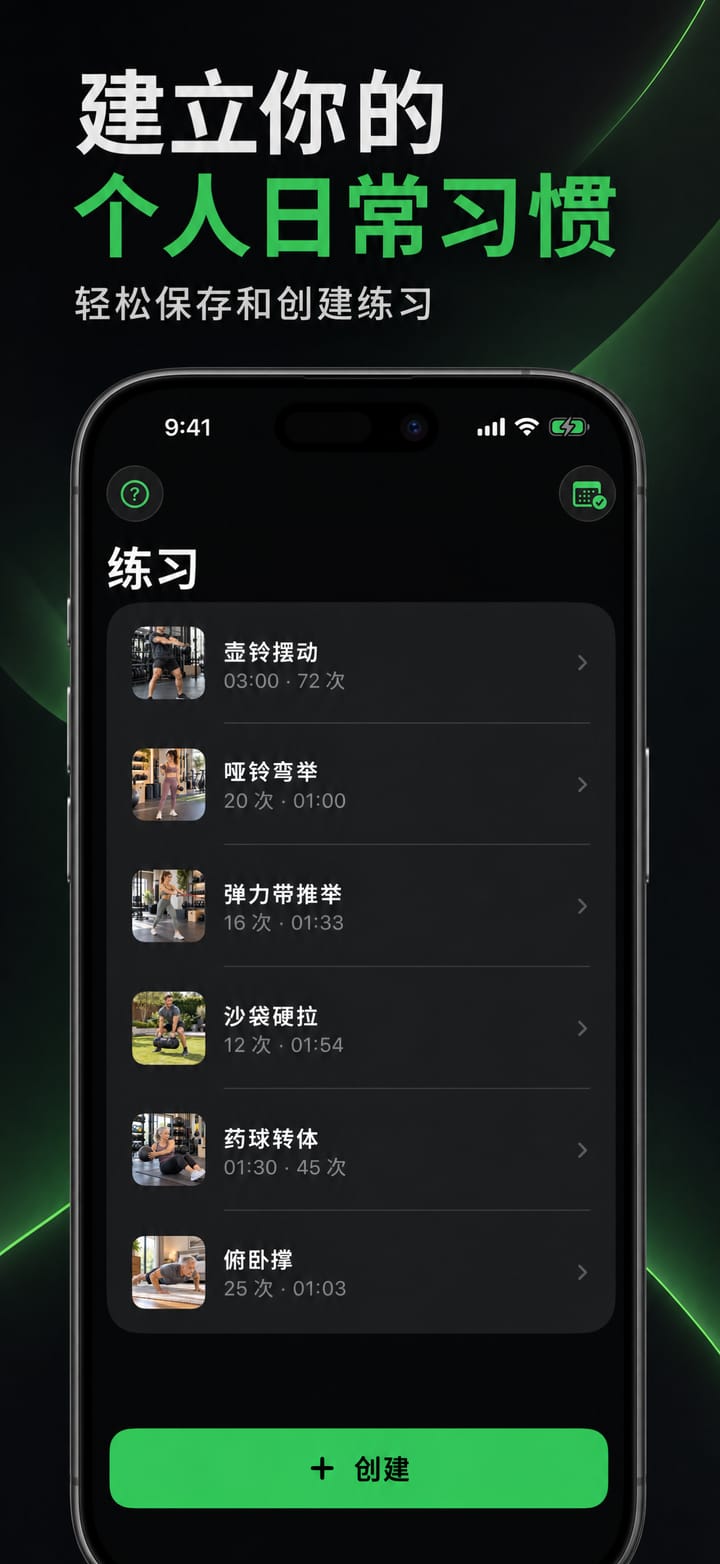
轻点“创建”,然后从照片图库或“文件”中选取视频,或录制一段。你也可以从 TikTok 等其他 App 将视频共享到 PaceRep。
如何将视频修剪为一次动作?
拖移修剪条上的控制柄,让高亮部分刚好覆盖一次动作。开始和结束时保持同一姿势,循环会更流畅。
可以裁剪视频吗?
可以。导入时,移动裁剪框并调整其大小来框住动作。裁剪框默认为整个画面,所以除非你更改,否则不会裁掉任何内容。
PaceRep 能在 Mac 上使用吗?
可以。PaceRep 可在 iPhone、iPad 和 Mac 上运行。在 Mac 上,将视频拖到 PaceRep 窗口,或从 Finder 中打开,然后按下空格键开始,在大屏幕上跟着练。
如何从 TikTok 获取视频?
在“创建”中轻点“在 TikTok 上找视频”可获取推荐搜索。在 TikTok 中轻点“分享”,然后轻点“保存视频”。保存完成后,在“分享到”下方轻点“更多”并选择 PaceRep。你也可以从照片图库中选取已保存的视频。
开始使用

准备好试试 PaceRep 了吗?

在 App Store 下载,几分钟即可在 iPhone、iPad 和 Mac 上开始使用。