Lightboard Pro可视化演示

以光作画。教学,焕然一新。

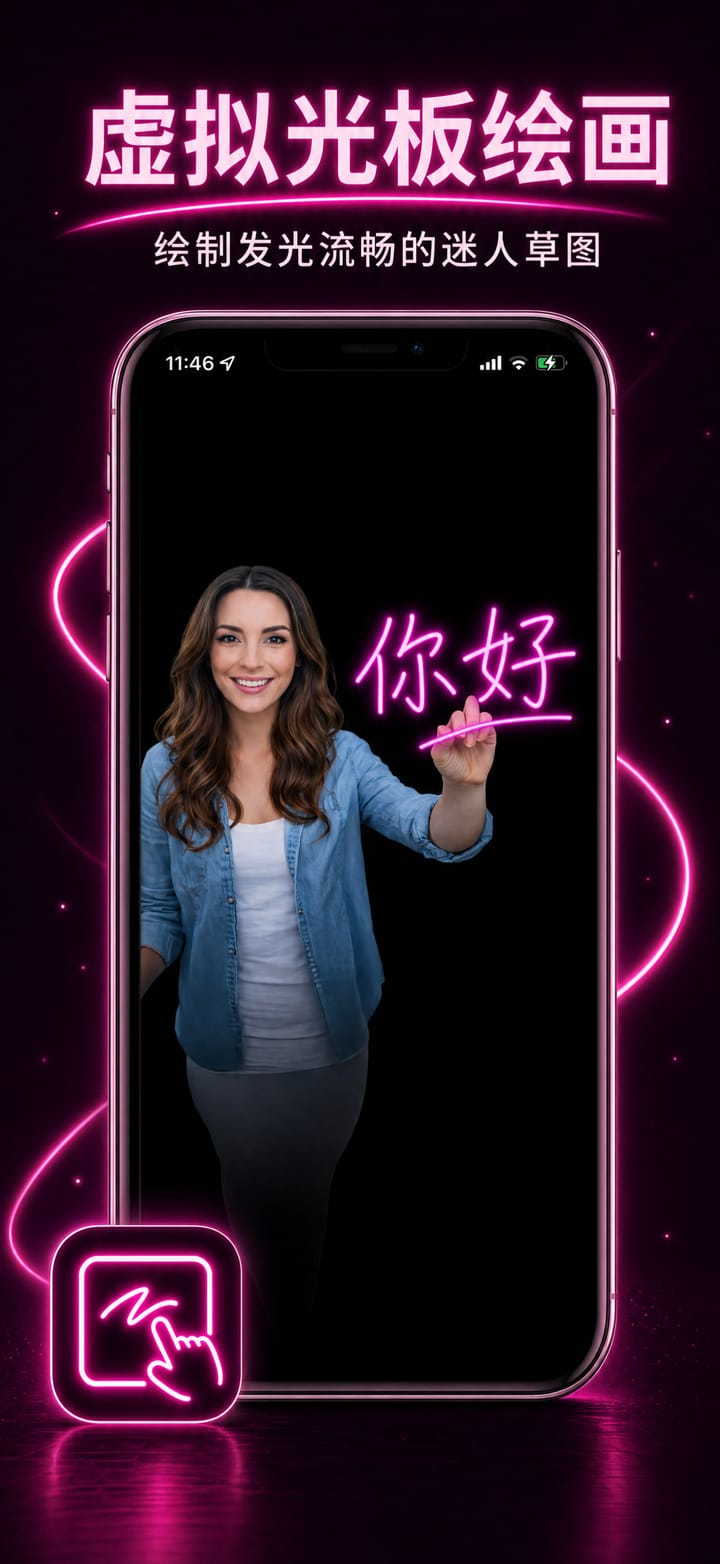
Lightboard Pro 将你的屏幕变成一块发光的虚拟光板。你可以徒手绘画或绘制清晰的图形,拖入 PDF、照片和视频,录制精美的讲解视频,然后亲自走进画面。内置的背景移除功能让你可以站在笔记前方,或浮现在玻璃后方;摄像头手势追踪则让你以手势为主进行演示。无需支架,无需绿幕,无需摄影棚。

iOSmacOS通用购买
发光霓虹墨水手势控制无需绿幕
功能

你需要的一切,多余的一概没有。

Lightboard Pro 专注、快速、精致,只为把一件事做到极致。

自由手绘与形状绘制

用一整套发光画笔自由绘制,或自动吸附成规整的图形。

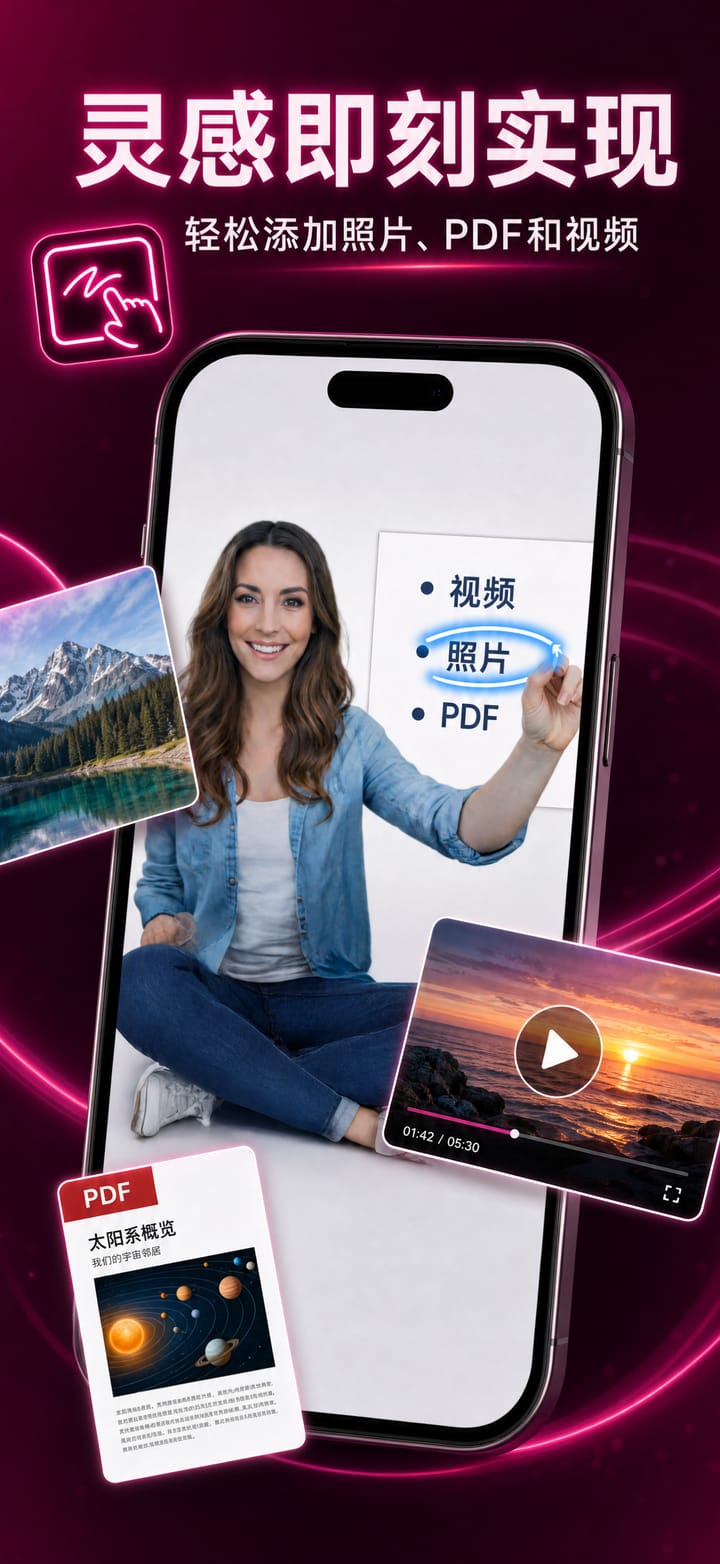
导入 PDF、照片和视频

直接放入现有素材,在上面随手标注。

发光的光板质感

标志性的玻璃霓虹美学,让讲解视频脱颖而出。

录制演示

完整录下你的演示,声音与画面一并保存,随时可以分享。

没有使用限制

尽情绘画、演示和录制。

随心定制

调整颜色、笔画粗细和布局,打造你的专属风格。

用双手绘图

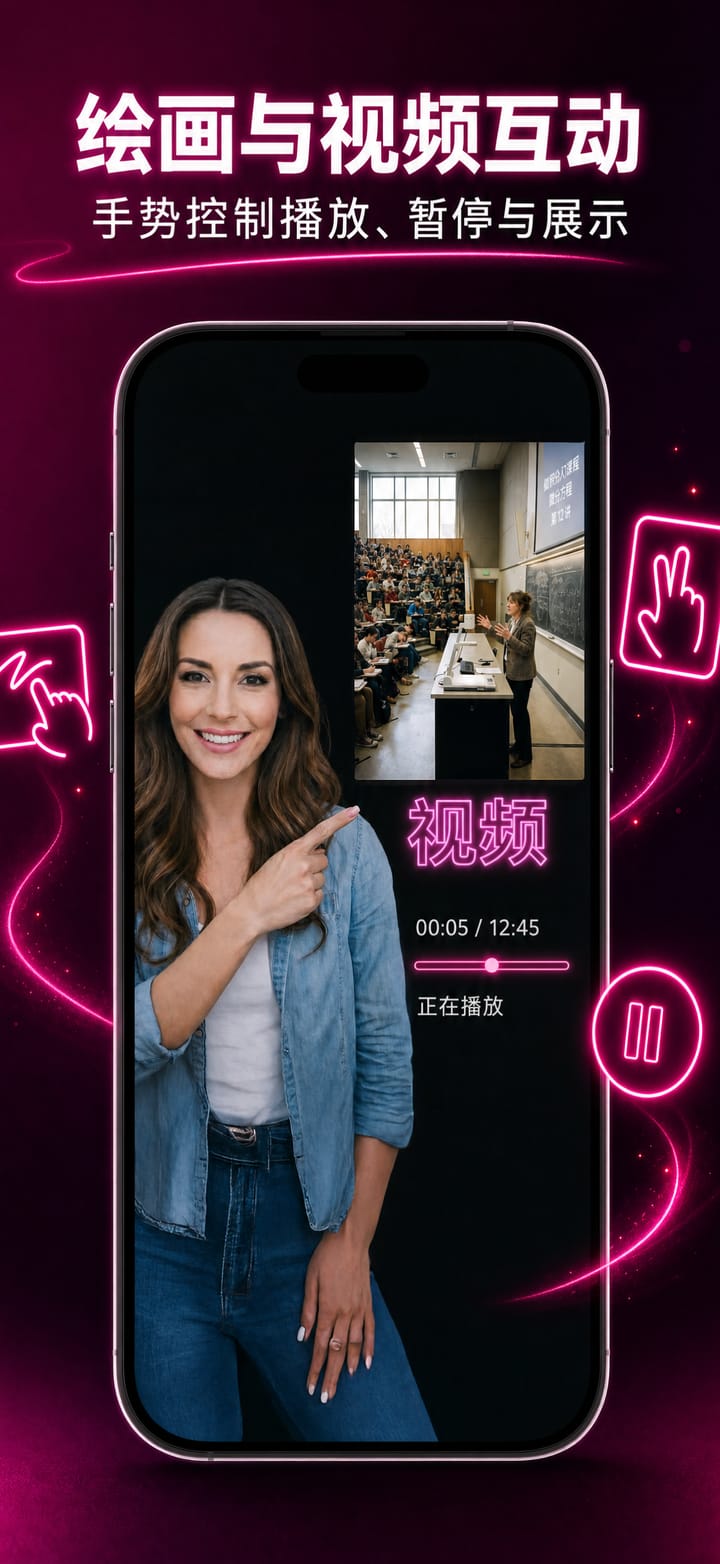
借助摄像头手势追踪,只需挥挥手,就能绘制草图并操控整场演示,无需触控笔,也无需翻页笔。

站在玻璃前,或玻璃后

内置背景移除功能将你融入画面:站在你的笔记前方,或悬浮在玻璃后面。

无需绿幕,无需影棚

只需你的设备,无需支架、灯光套件或背景布,就能拍出专业影棚般的效果。

自由手绘与形状绘制

光板演示,焕然一新。

用一整套发光画笔自由绘制,或自动吸附成规整的图形。

  • 导入 PDF、照片和视频

    直接放入现有素材,在上面随手标注。

  • 发光的光板质感

    标志性的玻璃霓虹美学,让讲解视频脱颖而出。

  • 录制演示

    完整录下你的演示,声音与画面一并保存,随时可以分享。

  • 没有使用限制

    尽情绘画、演示和录制。

自由手绘与形状绘制

Lightboard Pro
随心定制调整颜色、笔画粗细和布局,打造你的专属风格。
用双手绘图借助摄像头手势追踪,只需挥挥手,就能绘制草图并操控整场演示,无需触控笔,也无需翻页笔。
站在玻璃前,或玻璃后内置背景移除功能将你融入画面:站在你的笔记前方,或悬浮在玻璃后面。
看看实际效果

Lightboard Pro 细节一览。

在设备上实录的 Lightboard Pro 真实画面。

价格

免费试用。准备好了再升级。

一次购买即可同时用于 iOS 和 macOS,无需账号。

试用
免费

免费探索所有工具。

  • 全部绘图工具
  • 导入媒体
  • 录像带有水印
免费试用
问题

小贴士

普通演示和幻灯片演示有什么区别?
演示:让你随心所欲地使用光板。幻灯片:让你选择 PDF 或其他媒体文件作为光板背景,以便在身后的媒体上进行标注。
我可以使用键盘和鼠标/触控板吗?
可以。你可以用鼠标点按按钮,也可以用触控板放大和缩小。所有按钮都有对应的快捷键,绘图时可以在菜单栏中查看。例如,按 Option + 3 可将画线粗细改为“大”。
能否暂停输入,让我和其他人在摄像头前走动时不会误画?
可以。按空格键即可暂停手部动作识别。
有哪些键盘快捷键?
绘图时请查看菜单栏,其中有“操作”、“大小”、“颜色”和“绘图”等菜单。打开这些菜单即可看到快捷键。快捷键一律为 Option 键加一个按键。
作为演示者,我想让自己出现在绘图前面而不是后面,该怎么做?
打开“设置”菜单。在“高级设置”中,你可以选择“演讲者在前”。
我可以放大和缩小吗?
要放大或缩小页面,请举起双手并分开。确保每只手的手指和拇指并拢。App 识别到这个手势后,你会看到两个放大镜。双手分得更开即可放大,靠得更近即可缩小。
开始使用

准备好试试 Lightboard Pro 了吗?

在 App Store 下载,几分钟即可在 iPhone、iPad 和 Mac 上开始使用。