DualScroll双提词器

两份脚本。一次自信的拍摄。

DualScroll 并排运行两个脚本,以完美同步的节奏一起滚动。你可以一边用一种语言朗读,一边瞥看另一种语言;在表达时把译文放在一旁;或者将脚本与提示和舞台指示搭配使用。

iOSmacOS通用购买

5.0 · 5 App Store 上的评分

两个同步脚本非常适合多语言使用最高 4K 录制
功能

你需要的一切,多余的一概没有。

DualScroll 专注、快速、精致,只为把一件事做到极致。

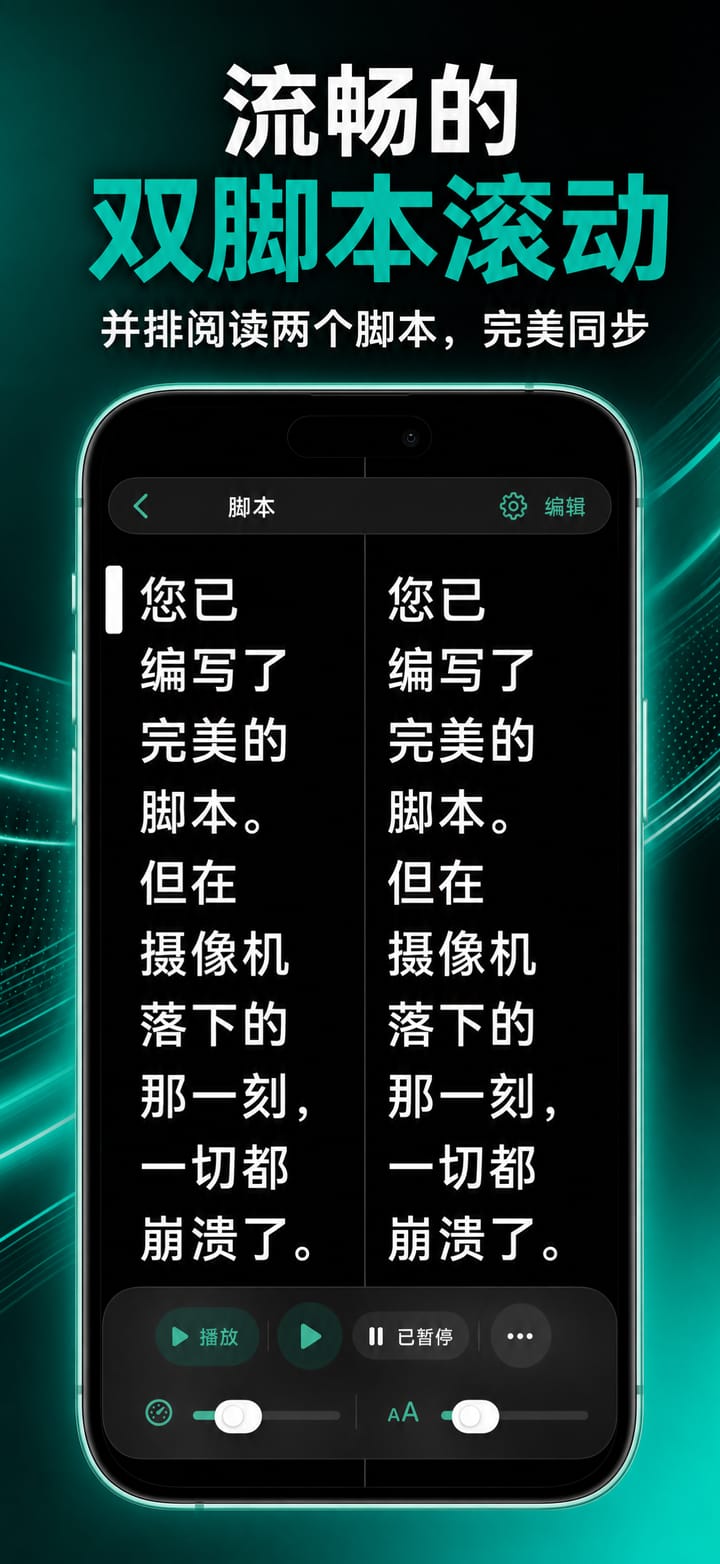
两份脚本,同步滚动

并排显示两个脚本,同步滚动,用于第二语言或替代文本。

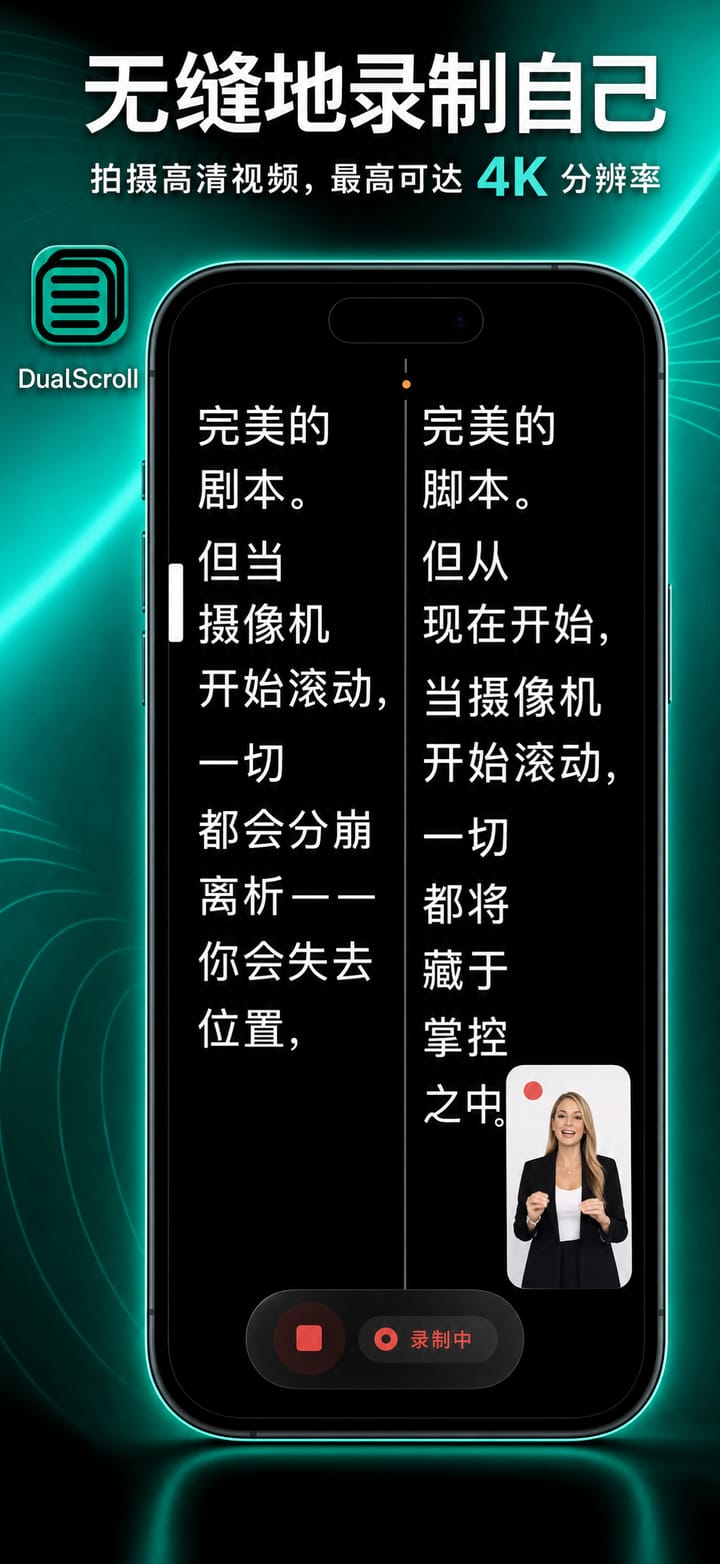
最高 4K 录制

两份脚本滚动的同时,以 4K 录下你的表演。

擦除背景

清晰的人像抠图,去除你身后的一切:双语表达,毫无干扰。

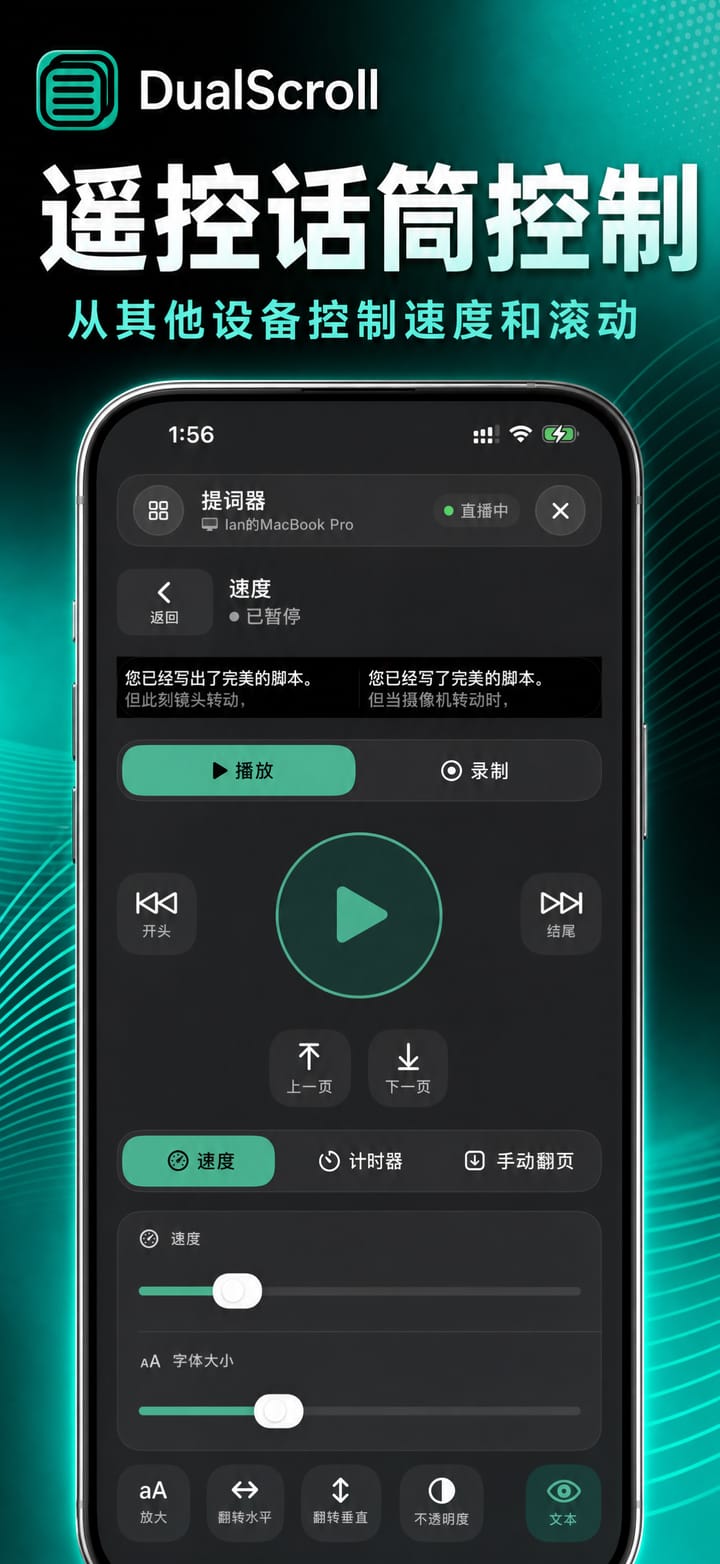
遥控

通过遥控器或另一款 Telepromptme App 掌控两份脚本的节奏。

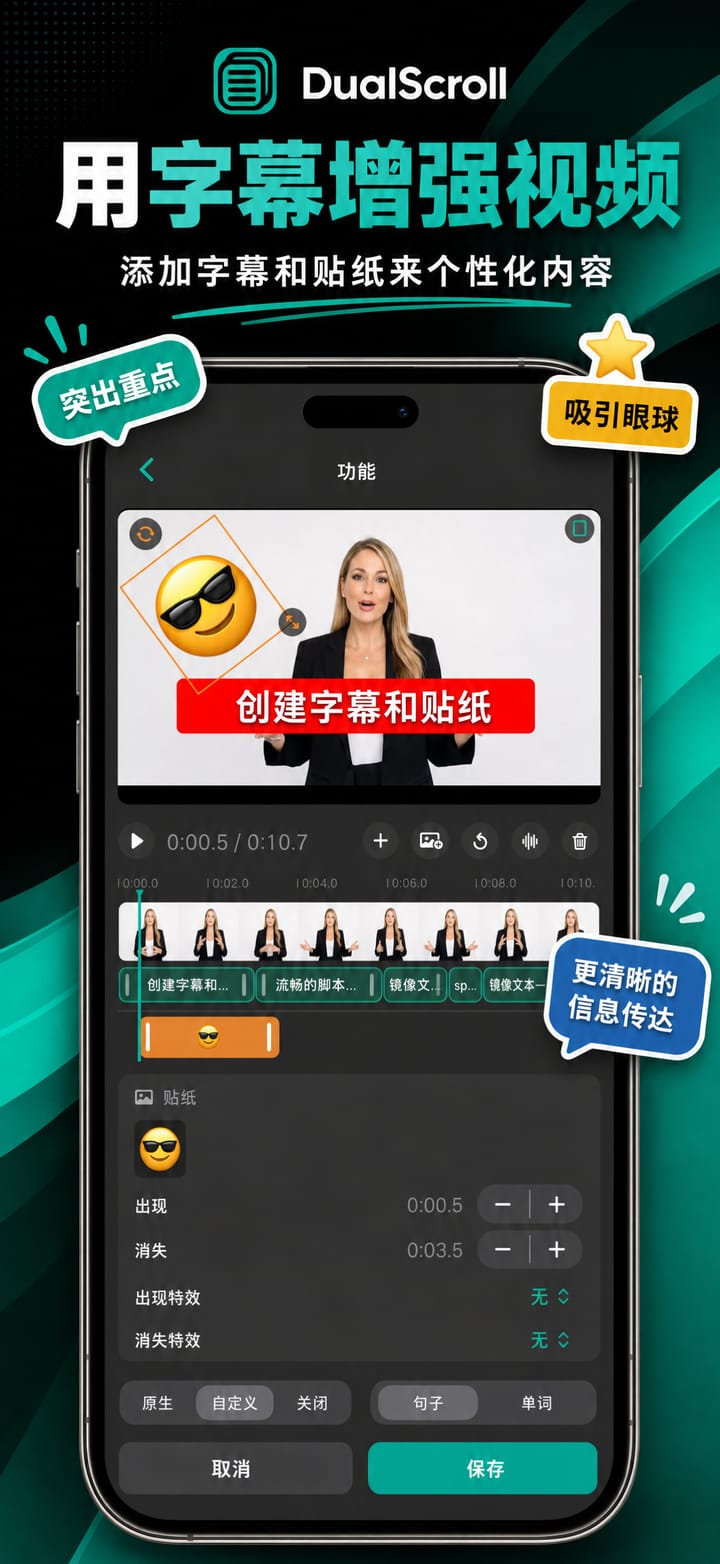
自动字幕

将你的主脚本转为成片视频上的字幕。

视频会议叠加层

在通话画面上浮动显示透明的双提词器。

macOS

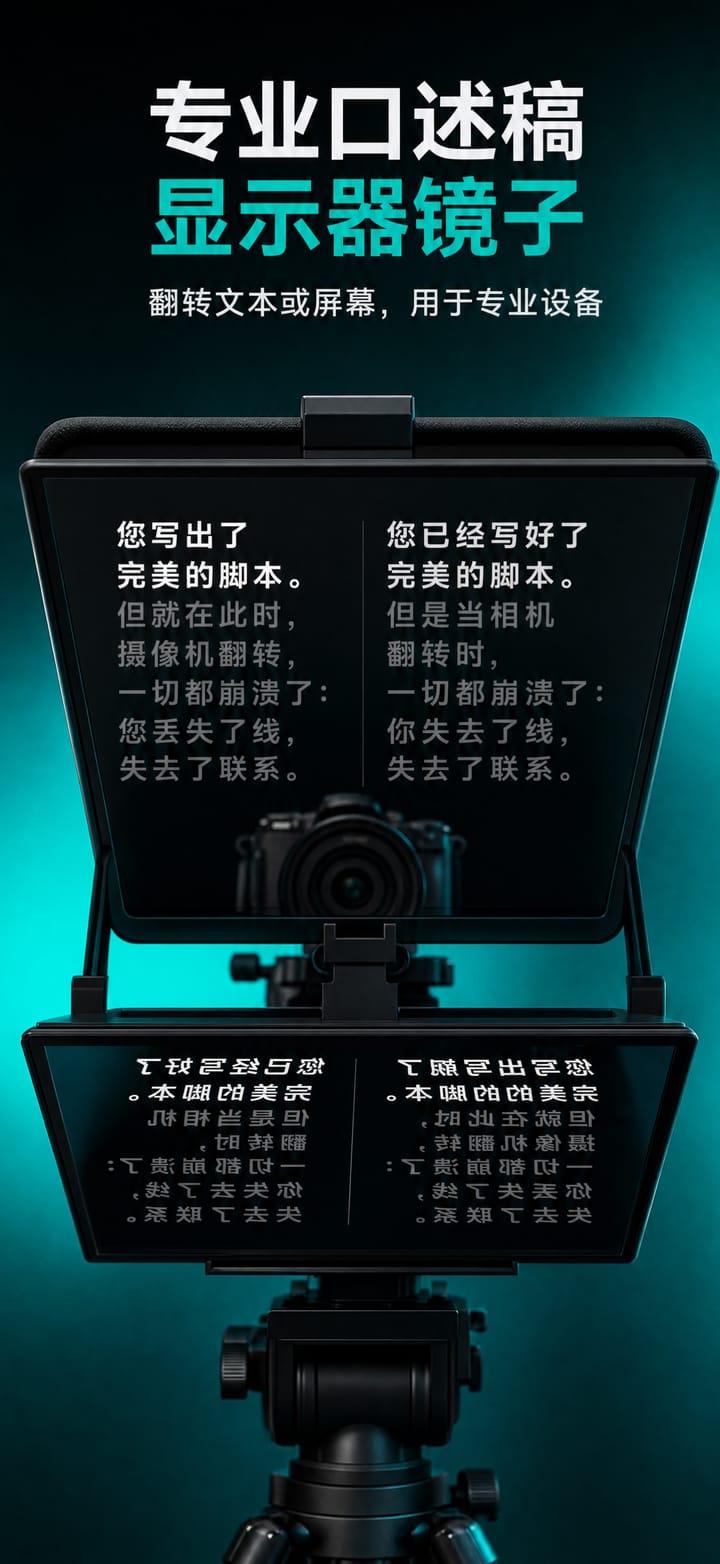
镜像文字和屏幕

翻转文字以适配镜面装置,Mac 上还支持全屏镜像。

macOS

复制窗口

将更多滚动窗口投送到外接显示器。

macOS

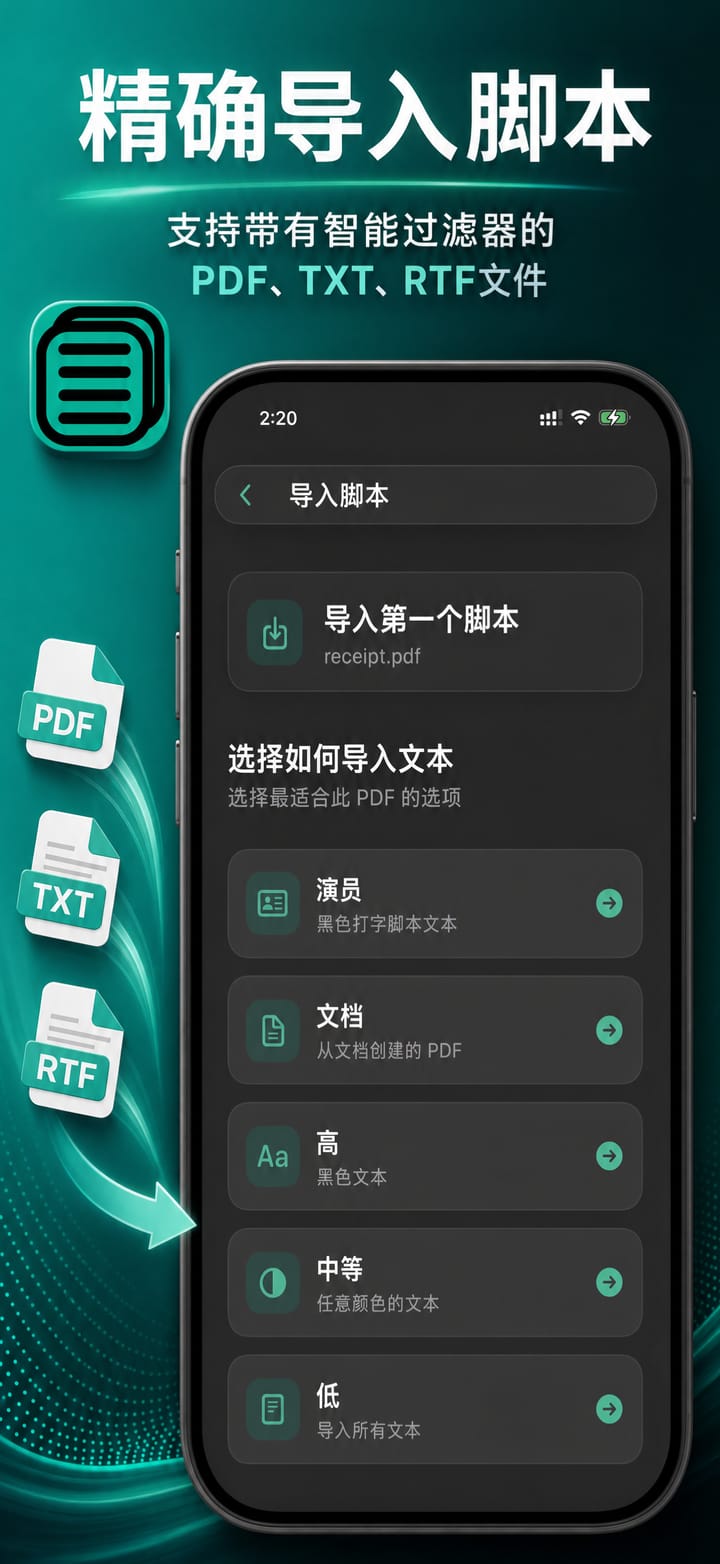
导入任意脚本

两栏均可载入 PDF、RTF 和 TXT 文件。

iCloud 同步

让两份脚本在你的所有设备间保持同步。

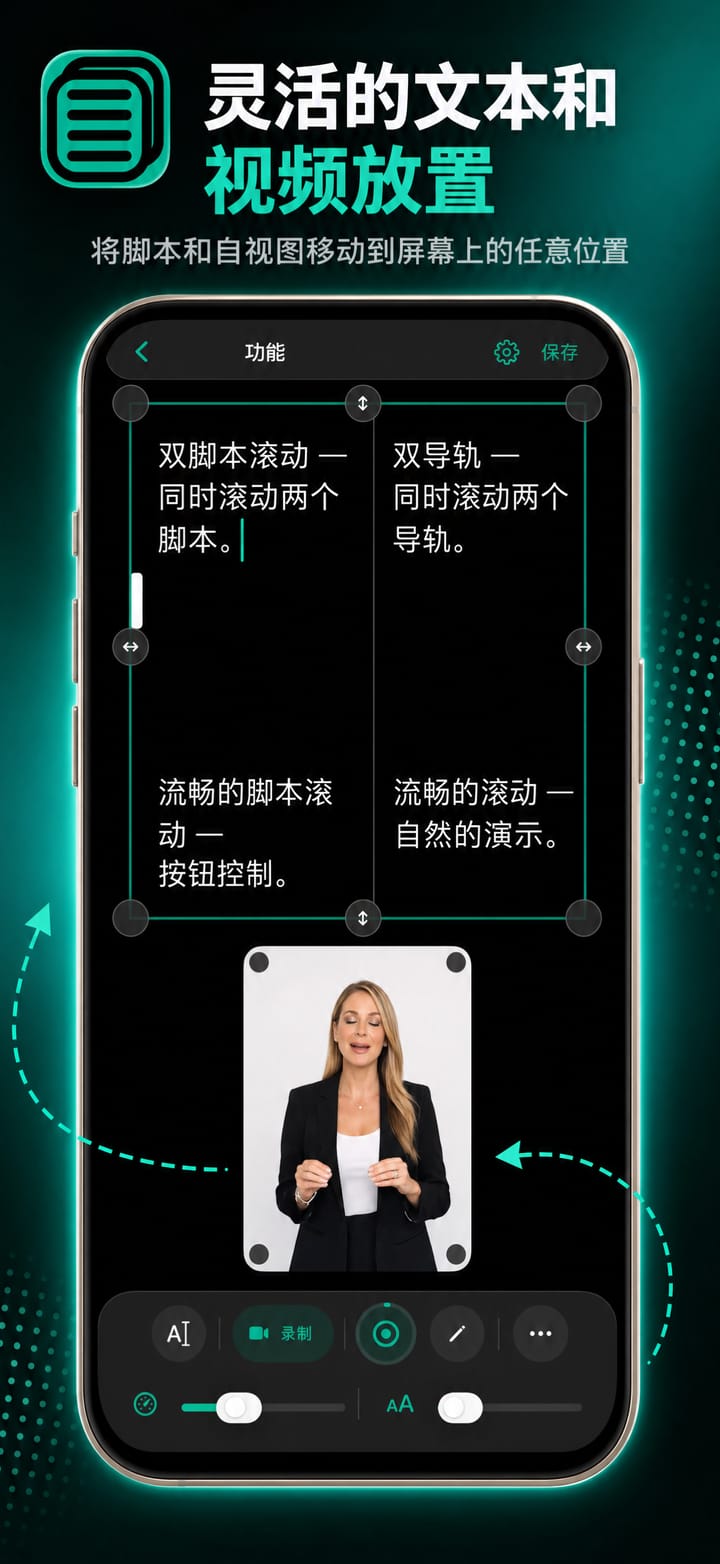
完全可自定义

调整字体、速度和边距,还提供阅读障碍友好模式和内置计时器。

专为口译员打造

演讲者朗读一种语言,口译员同步跟读另一种语言:两者紧密同步,逐行对应。

队列与循环

自动播放一系列双脚本,或循环播放一对脚本,直到两段朗读都完美到位。

两份脚本,同步滚动

双倍提词乐趣。

并排显示两个脚本,同步滚动,用于第二语言或替代文本。

  • 最高 4K 录制

    两份脚本滚动的同时,以 4K 录下你的表演。

  • 擦除背景

    清晰的人像抠图,去除你身后的一切:双语表达,毫无干扰。

  • 遥控

    通过遥控器或另一款 Telepromptme App 掌控两份脚本的节奏。

  • 自动字幕

    将你的主脚本转为成片视频上的字幕。

两份脚本,同步滚动

DualScroll
视频会议叠加层在通话画面上浮动显示透明的双提词器。
镜像文字和屏幕翻转文字以适配镜面装置,Mac 上还支持全屏镜像。
复制窗口将更多滚动窗口投送到外接显示器。
看看实际效果

DualScroll 细节一览。

在设备上实录的 DualScroll 真实画面。

“
对学语言超级有帮助!
Mac100 · ★★★★★ App Store 评论
价格

免费试用。准备好了再升级。

一次购买即可同时用于 iOS 和 macOS,无需账号。

Lite
免费

免费试用全部功能,每次使用上限 60 秒。

  • 两份脚本并排滚动
  • 解锁全部功能,包括字幕、遥控和 Studio
  • 每次播放或录制最长 60 秒
  • 一份脚本、一段录像、PDF 第一页
  • iPhone、iPad 和 Mac
免费下载
Pro
$19.99 USD一次性

无限制提词与录制。制作工具包含在 Pro Plus 中。

  • 包含 Lite 的全部功能,且不受任何限制
  • 脚本和录像数量不限
  • 提词和录制均无时长限制
  • 完整导入 PDF 的每一页
  • 视频画质最高 8K
  • iCloud 脚本同步、文字镜像、透明窗口
  • 一次购买,iPhone、iPad 和 Mac 通用
获取 Pro

比较方案

Lite 可免费试用全部功能,但每次使用有时长限制。Pro 取消这些限制。Pro Plus 是唯一保留制作工具的方案。

功能LiteProPro Plus
提词
两个脚本并排两个脚本一起滚动,各有各的速度。两个脚本并排:已包含两个脚本并排:已包含两个脚本并排:已包含
可以长期保存的脚本资料库中可同时保存的脚本数量。1 个无限制无限制
单次使用时长单次提词或录制可持续的时长。60 秒无限制无限制
导入脚本导入文本、富文本和 PDF 文件,在 Mac 上还可导入 Word 文件。PDF 第一页每一页每一页
文字镜像为分光镜提词器装置翻转文字。文字镜像:已包含文字镜像:已包含文字镜像:已包含
透明窗口让脚本悬浮在 Zoom、Teams 或 Meet 之上。透明窗口:已包含透明窗口:已包含透明窗口:已包含
iCloud 脚本同步你的脚本随你在 iPhone、iPad 和 Mac 之间流转。iCloud 脚本同步:已包含iCloud 脚本同步:已包含iCloud 脚本同步:已包含
iPhone、iPad 和 Mac一次购买,适用于你拥有的所有 Apple 设备。iPhone、iPad 和 Mac:已包含iPhone、iPad 和 Mac:已包含iPhone、iPad 和 Mac:已包含
正在录制
录制视频和音频录下你朗读的画面,画质最高可达 8K。60 秒录制视频和音频:已包含录制视频和音频:已包含
可保存的录像资料库中可同时保存的录制片段数量。1 个无限制无限制
相机背景将你身后的房间替换为模糊效果、颜色、图片或视频。试用相机背景:不包含相机背景:已包含
相机滤镜12 种风格滤镜,录制时实时应用。试用相机滤镜:不包含相机滤镜:已包含
编辑与字幕
自动字幕根据脚本或录制的音频生成字幕。试用自动字幕:不包含自动字幕:已包含
字幕和贴纸设置字幕样式、位置和动画;添加图片叠加。试用字幕和贴纸:不包含字幕和贴纸:已包含
Studio 编辑工具多轨时间线:速度、音乐、色彩、音量自动化。试用Studio 编辑工具:不包含Studio 编辑工具:已包含
视频滤镜为已完成的录像应用风格滤镜。试用视频滤镜:不包含视频滤镜:已包含
视频防抖让手持拍摄或被碰到的摄像机画面变得平稳。试用视频防抖:不包含视频防抖:已包含
录音室与舞台
遥控与 Apple Watch从另一台设备或手腕上控制提词器。试用遥控与 Apple Watch:不包含遥控与 Apple Watch:已包含
复制提词器窗口Mac将第二个滚动窗口发送到另一台显示器或装置。试用复制提词器窗口:不包含复制提词器窗口:已包含
全屏镜像Mac将整个屏幕镜像到第二台显示器,必要时可翻转。试用全屏镜像:不包含全屏镜像:已包含

试用表示免费方案在单次时长上限内即可使用。这不是倒计时,Pro 也不包含此功能。

问题

小贴士

如何使用 AI 助手?
编辑脚本时即可使用 AI 助理。打开脚本并按右上角的编辑按钮,屏幕左下角就会出现一个“魔杖”图标,点按即可打开 AI 助理。与助理对话,让它帮你改进脚本。注意:AI 助理仅在支持并已启用 Apple Intelligence 的设备上可用,DualScroll App 中不提供。
支持导入哪些文件格式?
支持 .txt、.pdf 和 .rtf 格式。如果是 Word 或 Pages 等其他格式,请先在相应程序中将文件存储为 .txt 或 .rtf,再导入。
为什么导入 PDF 文件有不同的选项?
PDF 文件有点特别:查看时看起来像是文字,实际上却可能是图像或其他对象,导致文字难以提取。App 提供五种过滤类型,无论哪种格式都能把文字提取出来。理想情况下,“文稿”类型就能取得文字;如果未能完整提取,请尝试其他选项。
我需要制作一段 60 秒的视频:如何设置固定的滚动时长?
设置任意时长的计时器,脚本就会在这段时间内恰好从头滚动到尾。请注意:时间长而脚本短,滚动就会很慢,反之亦然,所以请确保脚本足够长。在提词器屏幕左下角选择“计时器”模式(点按滚动模式图标即可切换),点按时钟设置时长,然后按播放或录制。
iPhone 横屏时文字空间不多:有什么办法吗?
可以。你可以隐藏顶部和底部的菜单栏,在小屏幕上腾出更多空间。可在 App 设置中更改此选项。
如何让脚本循环滚动?
在 iOS 上长按播放按钮;在 macOS 上右键点按播放按钮,然后选择循环选项。脚本播放到结尾后会回到开头重新播放。在录制模式下,对录制按钮执行相同操作也同样有效。
开始使用

准备好试试 DualScroll 了吗?

在 App Store 下载,几分钟即可在 iPhone、iPad 和 Mac 上开始使用。

5.0 · 5 App Store 上的评分