DualScrollDouble téléprompteur

Deux scripts. Un seul enregistrement, réussi.

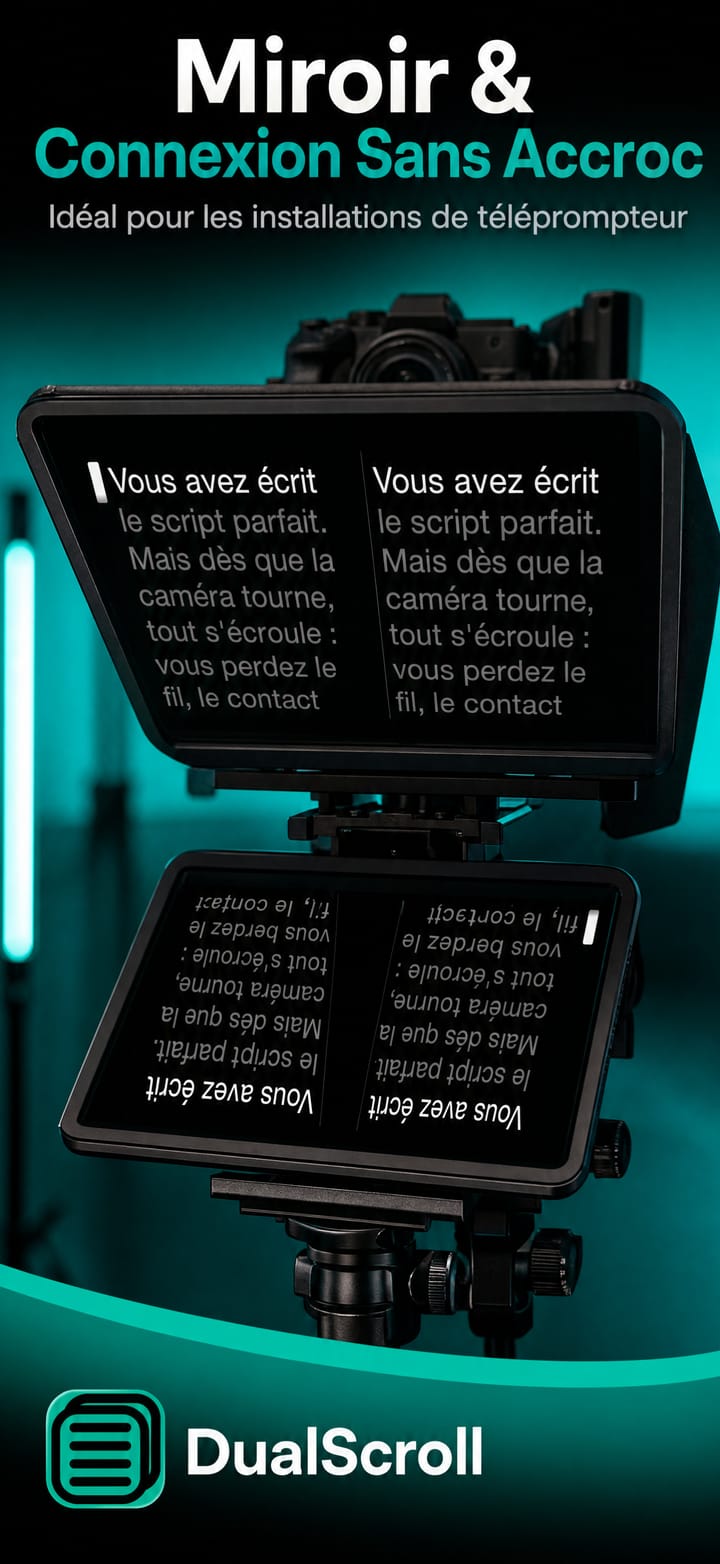
DualScroll exécute deux scripts côte à côte, défilant ensemble en parfaite synchronisation. Lisez dans une langue tout en regardant une autre, conservez une traduction avec votre discours ou associez un script à des indices et des indications scéniques.

iOSmacOSAchat universel

5.0 · 5 évaluations sur l'App Store

Deux scripts synchronisésIdéal pour les languesEnregistrez jusqu'à 4K
Caractéristiques

Tout ce dont vous avez besoin, rien dont vous n'avez pas besoin.

DualScroll est ciblé, rapide et soigné, conçu pour faire une seule chose à la perfection.

Deux scripts, un seul défilement

Affichez deux scripts côte à côte, en faisant défiler ensemble pour une deuxième langue ou un texte alternatif.
Enregistrez jusqu'à 4K

Capturez votre performance en 4K pendant que les deux scripts se déroulent.

Effacer l'arrière-plan

Une découpe nette de vous, moins tout ce qui se trouve derrière vous – une présentation bilingue sans rien pour vous distraire.

Télécommande

Réglez le rythme des deux scripts depuis une télécommande ou une autre application Telepromptme.

Sous-titres automatiques

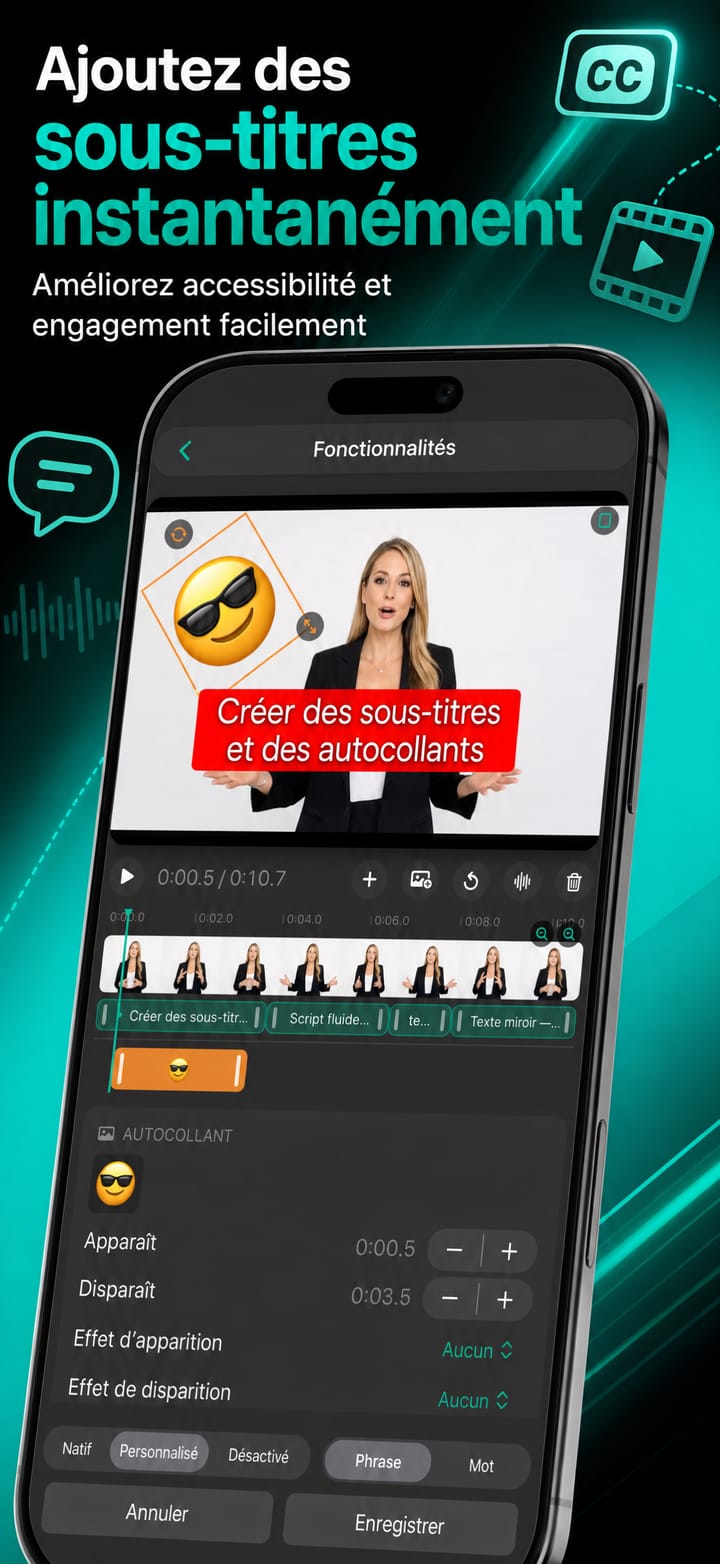
Transformez votre script principal en sous-titres sur la vidéo terminée.

Superposition de visioconférence

Faites flotter un double prompteur transparent sur votre appel.

macOS

Texte et écran miroir

Basculez pour les plates-formes miroir, avec mise en miroir plein écran sur Mac.

macOS

Fenêtres en double

Envoyez des fenêtres de défilement supplémentaires vers des moniteurs externes.

macOS

Importez n’importe quel script

Chargez les fichiers PDF, RTF et TXT pour l'une ou l'autre colonne.

Synchronisation iCloud

Gardez les deux scripts synchronisés sur tous vos appareils.

Entièrement personnalisable

Ajustez la police, la vitesse et les marges, avec un mode adapté à la dyslexie et des minuteries intégrées.

Conçu pour les interprètes

Un présentateur lit une langue tandis qu’un interprète suit l’autre – enchaînés, ligne par ligne.

File d'attente et boucle

Lisez automatiquement une séquence de doubles scripts ou bouclez une paire jusqu'à ce que les deux lectures atterrissent parfaitement.

Deux scripts, un seul défilement

Doublez le plaisir du téléprompteur.

Affichez deux scripts côte à côte, en faisant défiler ensemble pour une deuxième langue ou un texte alternatif.

  • Enregistrez jusqu'à 4K

    Capturez votre performance en 4K pendant que les deux scripts se déroulent.

  • Effacer l'arrière-plan

    Une découpe nette de vous, moins tout ce qui se trouve derrière vous – une présentation bilingue sans rien pour vous distraire.

  • Télécommande

    Réglez le rythme des deux scripts depuis une télécommande ou une autre application Telepromptme.

  • Sous-titres automatiques

    Transformez votre script principal en sous-titres sur la vidéo terminée.

Deux scripts, un seul défilement

DualScroll
Superposition de visioconférenceFaites flotter un double prompteur transparent sur votre appel.
Texte et écran miroirBasculez pour les plates-formes miroir, avec mise en miroir plein écran sur Mac.
Fenêtres en doubleEnvoyez des fenêtres de défilement supplémentaires vers des moniteurs externes.
Voyez-le en action

DualScroll de près.

Des moments réels de DualScroll, capturés sur l'appareil.

“
Tellement utile pour l’apprentissage des langues !
Mac100 · ★★★★★ Avis sur l'App Store
Tarifs

Essayez-le gratuitement. Mettez à niveau lorsque vous êtes prêt.

Un achat couvre à la fois iOS et macOS. Aucun compte requis.

Lite
Gratuit

Un essai gratuit de tout, limité à 60 secondes par session.

  • Deux scripts défilant côte à côte
  • Chaque fonctionnalité débloquée, y compris les sous-titres, la télécommande et Studio
  • Jusqu’à 60 secondes de lecture ou d’enregistrement d’affilée
  • Un script, une enregistrement, première page d'un PDF
  • iPhone, iPad et Mac
Télécharger gratuitement
Pro
$19.99 USDune fois

Téléprompteur et enregistrement sans limite. Les outils de production sont dans Pro Plus.

  • Tout dans Lite, avec les limites supprimées
  • Scripts et enregistrements illimités
  • Aucune limite de durée pour le téléprompteur ni l’enregistrement
  • Importation PDF complète, chaque page
  • Qualité vidéo jusqu'à 8K
  • Synchronisation du script iCloud, miroir de texte, fenêtre transparente
  • Un achat couvre l'iPhone, l'iPad et le Mac
Devenez Pro

Comparer les formules

Lite est un essai gratuit de tout, plafonné par session. Pro supprime les plafonds. Pro Plus est le seul forfait qui conserve les outils de production.

FonctionnalitéLiteProPro Plus
Téléprompteur
Deux scripts côte à côteDeux scripts défilent ensemble, chacun à son rythme.Deux scripts côte à côte : inclusDeux scripts côte à côte : inclusDeux scripts côte à côte : inclus
Scripts que vous pouvez conserverCombien de scripts peuvent coexister dans votre bibliothèque.UnIllimitéIllimité
Durée de la sessionCombien de temps peut durer une session de téléprompteur ou d’enregistrement.60 secondesIllimitéIllimité
Importer un scriptImporter des fichiers texte, RTF, PDF et, sur Mac, Word.Première page PDFChaque pageChaque page
Miroir de texteInverser le texte pour un téléprompteur à miroir sans tain.Miroir de texte : inclusMiroir de texte : inclusMiroir de texte : inclus
Fenêtre transparenteFaire flotter le script au-dessus de Zoom, Teams ou Meet.Fenêtre transparente : inclusFenêtre transparente : inclusFenêtre transparente : inclus
Synchronisation du script iCloudVos scripts vous suivent sur iPhone, iPad et Mac.Synchronisation du script iCloud : inclusSynchronisation du script iCloud : inclusSynchronisation du script iCloud : inclus
iPhone, iPad et MacUn seul achat couvre tous vos appareils Apple.iPhone, iPad et Mac : inclusiPhone, iPad et Mac : inclusiPhone, iPad et Mac : inclus
Enregistrement
Enregistrer des vidéos et de l'audioVous filmer en train de lire, jusqu’en 8K.60 secondesEnregistrer des vidéos et de l'audio : inclusEnregistrer des vidéos et de l'audio : inclus
Enregistrements que vous pouvez conserverCombien de prises peuvent coexister dans votre bibliothèque.UnIllimitéIllimité
Arrière-plan de la caméraRemplacer la pièce derrière vous par un flou, une couleur, une image ou une vidéo.Version d'essaiArrière-plan de la caméra : non inclusArrière-plan de la caméra : inclus
Filtres de caméraDouze rendus appliqués en direct pendant l’enregistrement.Version d'essaiFiltres de caméra : non inclusFiltres de caméra : inclus
Modification et sous-titres
Sous-titres automatiquesSous-titres depuis votre script ou depuis l’audio enregistré.Version d'essaiSous-titres automatiques : non inclusSous-titres automatiques : inclus
Sous-titres et autocollantsStyliser, placer et animer les sous-titres ; ajouter des images en surimpression.Version d'essaiSous-titres et autocollants : non inclusSous-titres et autocollants : inclus
Outils de montage StudioMontage multipiste : vitesse, musique, couleur, automation du volume.Version d'essaiOutils de montage Studio : non inclusOutils de montage Studio : inclus
Filtres vidéoAppliquer un rendu à un enregistrement terminé.Version d'essaiFiltres vidéo : non inclusFiltres vidéo : inclus
Stabilisation vidéoLisser une prise à main levée ou une caméra bousculée.Version d'essaiStabilisation vidéo : non inclusStabilisation vidéo : inclus
Studio et scène
Télécommande et Apple WatchPiloter le téléprompteur depuis un autre appareil ou depuis votre poignet.Version d'essaiTélécommande et Apple Watch : non inclusTélécommande et Apple Watch : inclus
Fenêtres de prompteur dupliquéesMacEnvoyer une seconde fenêtre défilante vers un autre écran ou un rig.Version d'essaiFenêtres de prompteur dupliquées : non inclusFenêtres de prompteur dupliquées : inclus
Miroir sur tout l'écranMacDupliquer tout l’écran sur un second moniteur, inversé si besoin.Version d'essaiMiroir sur tout l'écran : non inclusMiroir sur tout l'écran : inclus

Version d'essai signifie que la formule gratuite peut l’utiliser, dans la limite de la session. Ce n’est pas un compte à rebours, et ce n’est pas inclus dans Pro.

Questions

Bon à savoir

Comment accéder à l'Assistant IA ?
L'Assistant AI est disponible lorsque vous modifiez un script. Ouvrez votre script et appuyez sur le bouton Modifier en haut à droite. Vous verrez alors une icône « baguette » en bas à gauche de l'écran qui ouvre l'Assistant AI. Discutez avec l'assistant pour vous aider à améliorer votre script. Remarque : l'Assistant AI n'est disponible que sur les appareils compatibles Apple Intelligence avec cette fonctionnalité activée, et il n'est pas disponible dans l'application DualScroll.
Quels formats de fichiers sont pris en charge pour l'importation ?
.txt, .pdf et .rtf sont tous pris en charge. Si vous disposez d'autres formats comme Word ou Pages, utilisez ces programmes pour enregistrer les fichiers au format .txt ou .rtf, puis importez-les.
Pourquoi existe-t-il différentes options pour importer des fichiers PDF ?
Les fichiers PDF sont des choses amusantes : ils peuvent ressembler à du texte lorsque vous les visualisez, mais il peut en réalité s'agir d'images ou d'autres objets qui rendent le texte difficile à extraire. Il existe cinq types de filtres pour extraire le texte quel que soit son format. Idéalement, le type Document récupère le texte ; si cela ne capture pas tout, essayez l'une des autres options.
On m'a demandé de créer une vidéo de 60 secondes. Comment puis-je définir une durée de défilement spécifique ?
Réglez une minuterie pour n'importe quelle durée et votre script défile de haut en bas exactement à cette heure. N'oubliez pas : un script court et long défile lentement, et vice versa, alors assurez-vous que votre script est suffisamment long. Sélectionnez le mode Minuterie en bas à gauche de l'écran du téléprompteur (appuyez sur l'icône du mode de défilement pour le modifier), appuyez sur l'horloge pour régler la durée, puis appuyez sur lecture ou enregistrement.
Il n'y a pas beaucoup de place pour le texte sur iPhone en mode paysage : peut-on faire quelque chose ?
Oui, vous pouvez masquer les barres de menus supérieure et inférieure pour vous donner beaucoup plus d'espace sur un petit écran. Modifiez cela dans les paramètres de l'application.
Comment faire défiler le script sur une boucle répétitive ?
Sur iOS, appuyez longuement sur le bouton de lecture ; sur macOS, cliquez avec le bouton droit sur le bouton de lecture, puis choisissez l'option de boucle. Le script revient en boucle vers le haut et est rejoué lorsqu'il atteint la fin. La même chose fonctionne en mode enregistrement en effectuant la même action sur le bouton d'enregistrement.
Commencer

Prêt à essayer DualScroll ?

Téléchargez-le sur l'App Store et démarrez en quelques minutes, sur iPhone, iPad et Mac.

5.0 · 5 évaluations sur l'App Store