듀얼 텔레프롬프터DualScroll app icon

두 개의 스크립트. 하나 자신감 있게 가져가세요.

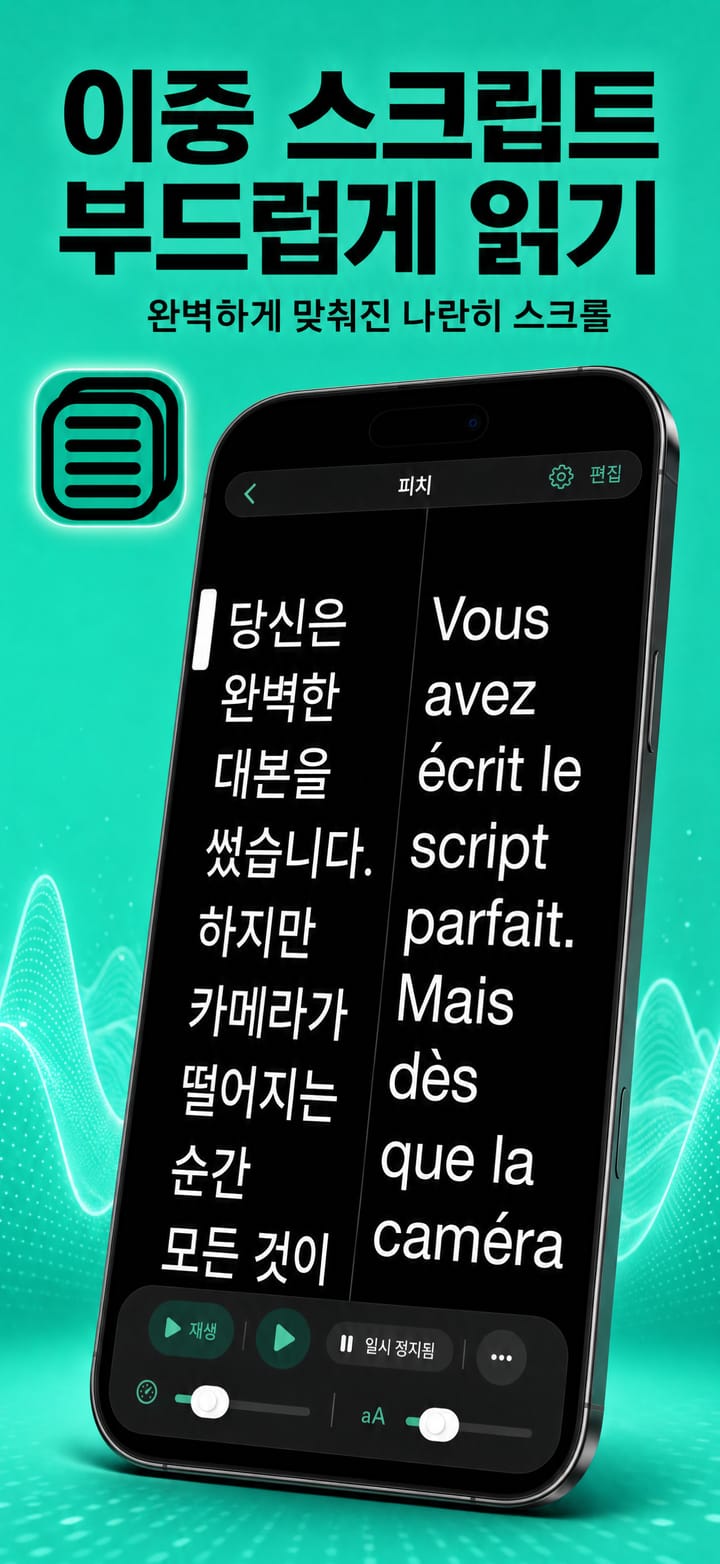
DualScroll runs two scripts side by side, scrolling together in perfect lockstep. 다른 언어를 보면서 한 언어로 읽고, 전달 내용과 함께 번역을 유지하거나, 단서 및 무대 지시와 대본을 연결하세요.

iOSmacOS유니버설 구매

5.0 · 5 App Store 평점

두 개의 동기화된 스크립트언어에 적합최대 4K 녹화
특징

필요한 모든 것, 넌 아무것도 아니야.

DualScroll is focused, fast and refined — built to do one job beautifully.

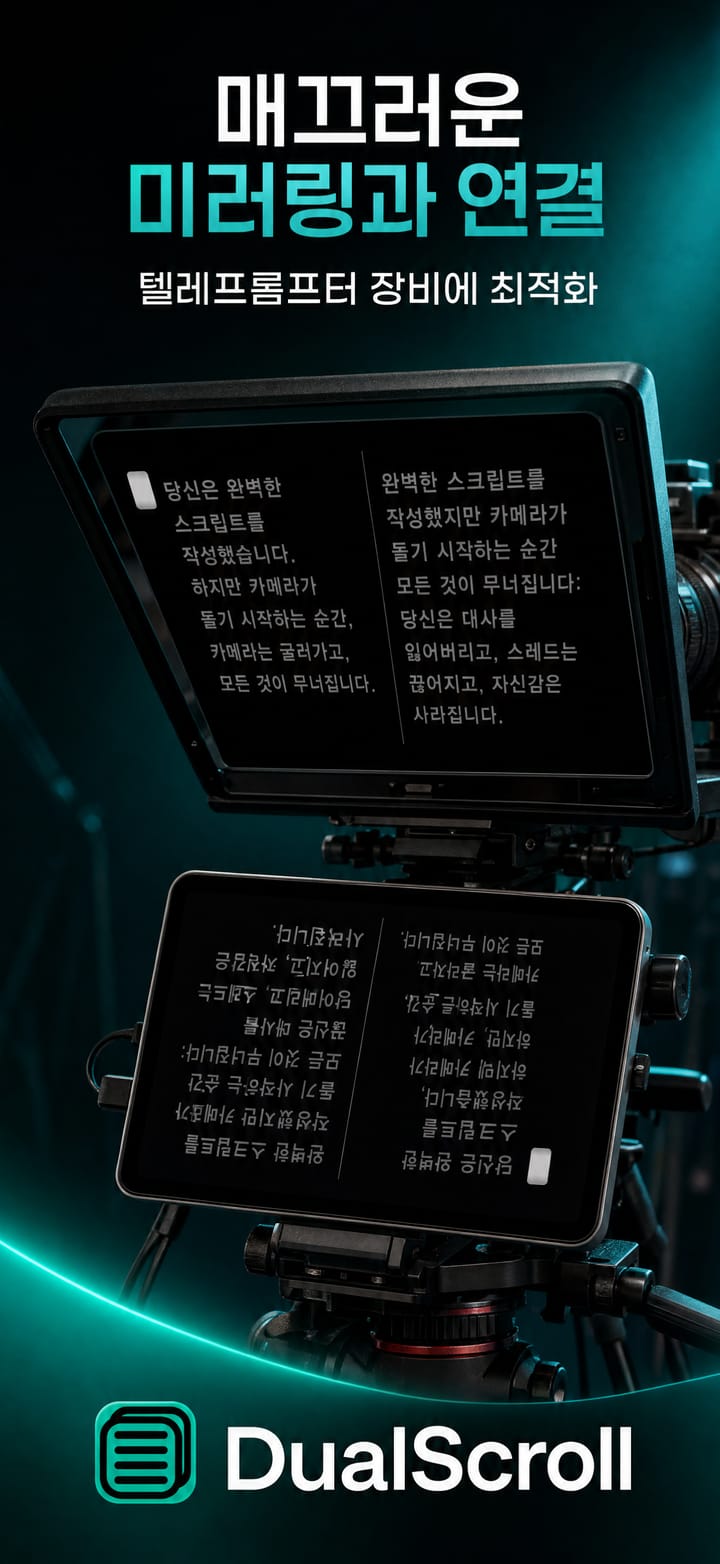
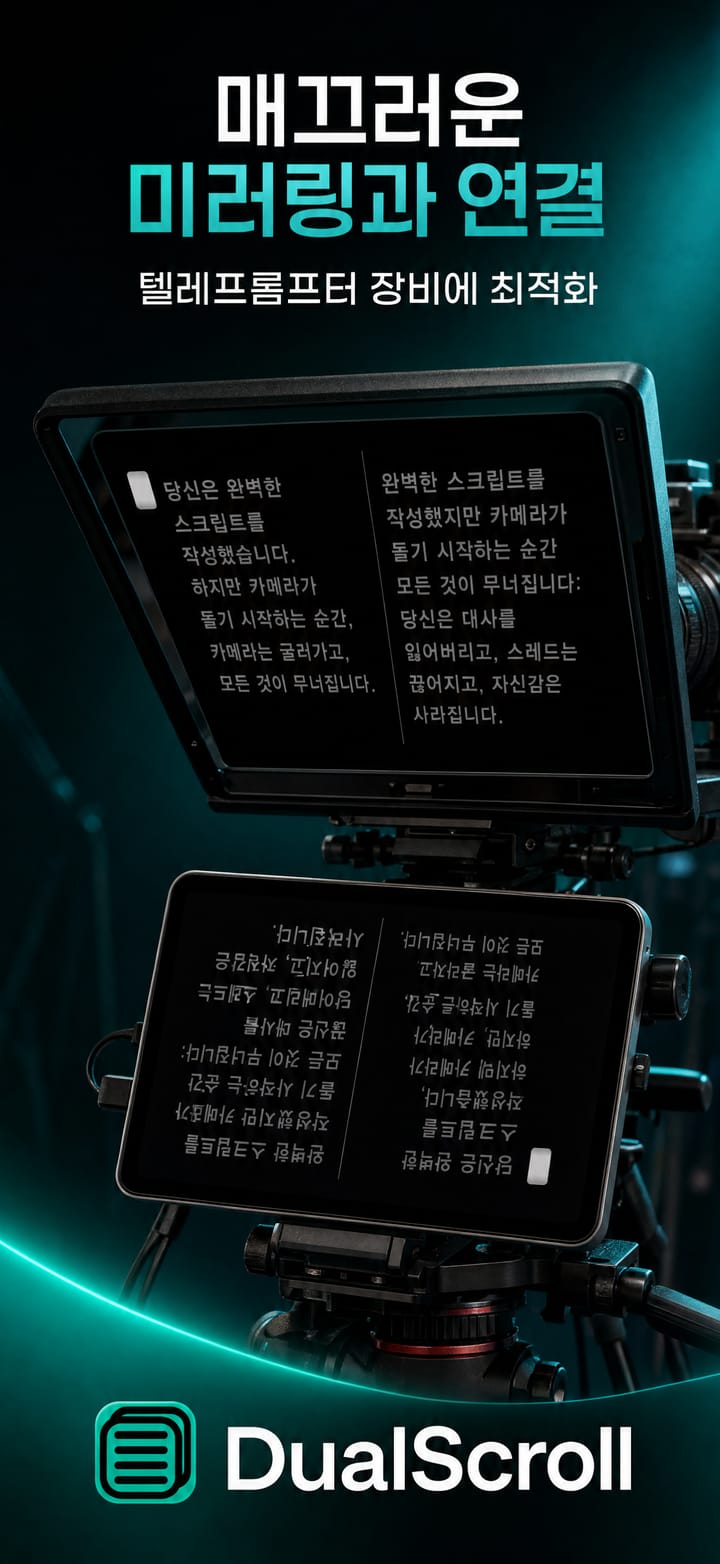
두 개의 스크립트, 하나의 스크롤

두 개의 스크립트를 나란히 표시하고 두 번째 언어 또는 대체 텍스트를 함께 스크롤합니다.

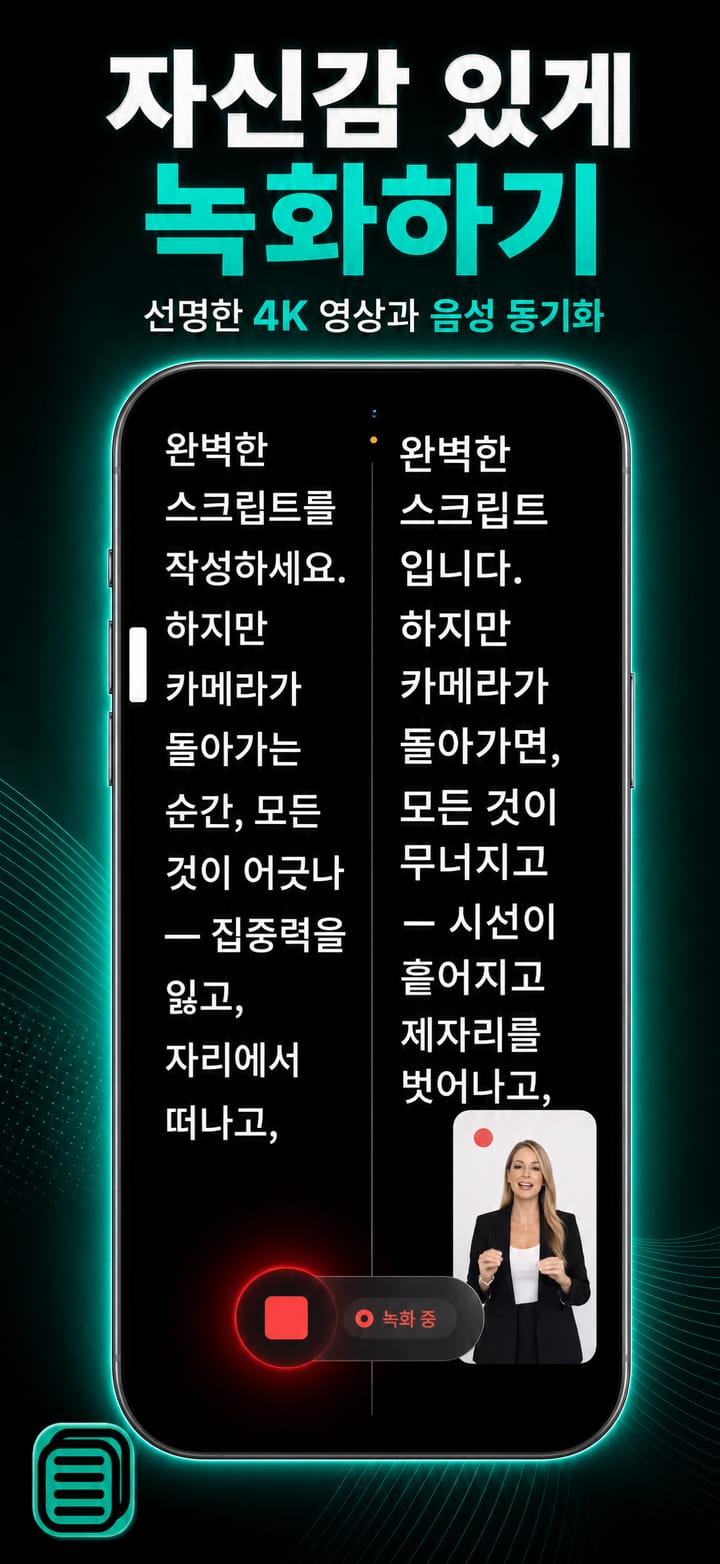
최대 4K 녹화

두 스크립트가 모두 실행되는 동안 4K로 퍼포먼스를 캡처하세요.

배경을 지우세요

뒤에 있는 내용을 제외한 선명한 컷아웃 — 방해할 요소가 전혀 없는 이중 언어 전달입니다.

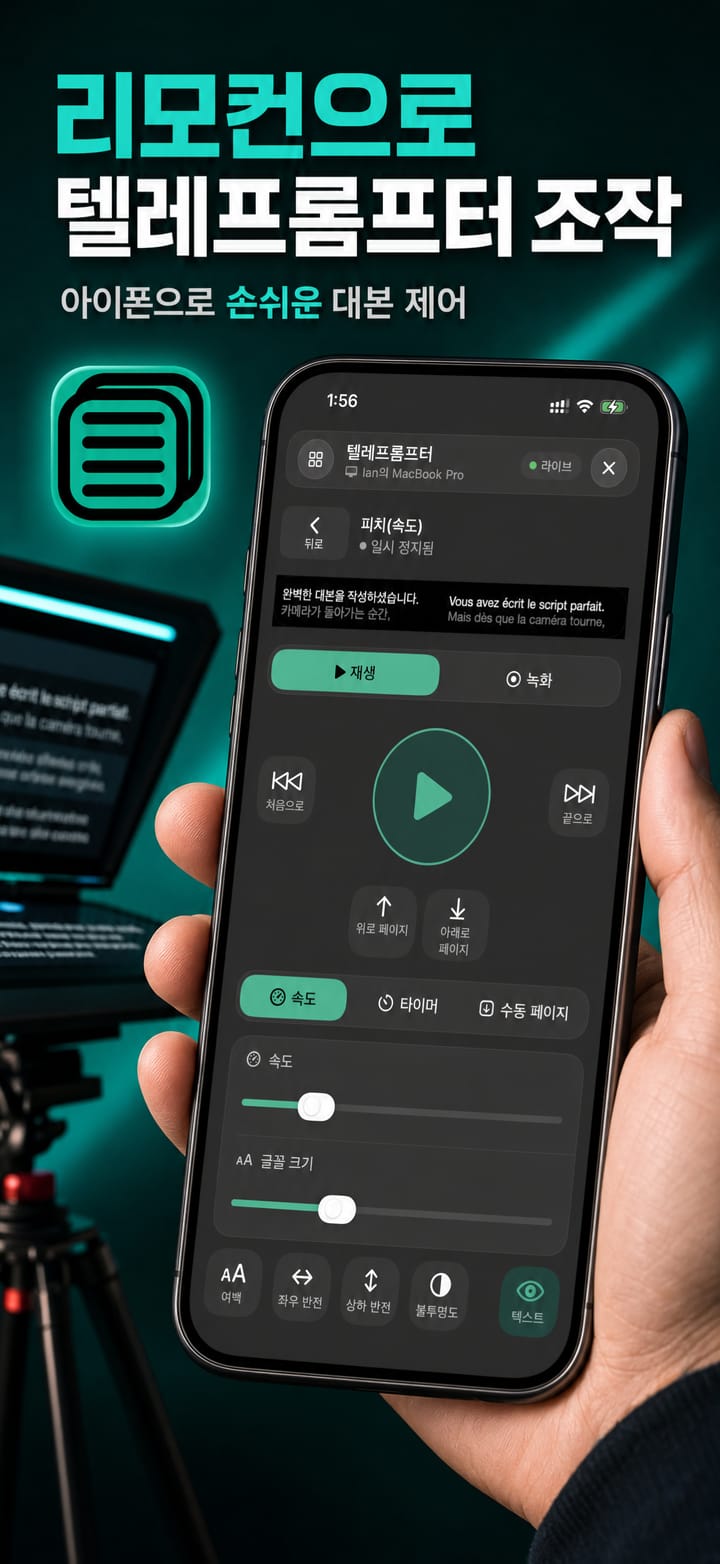
원격 제어

원격 또는 다른 Telepromptme 앱에서 두 스크립트를 모두 진행하세요.

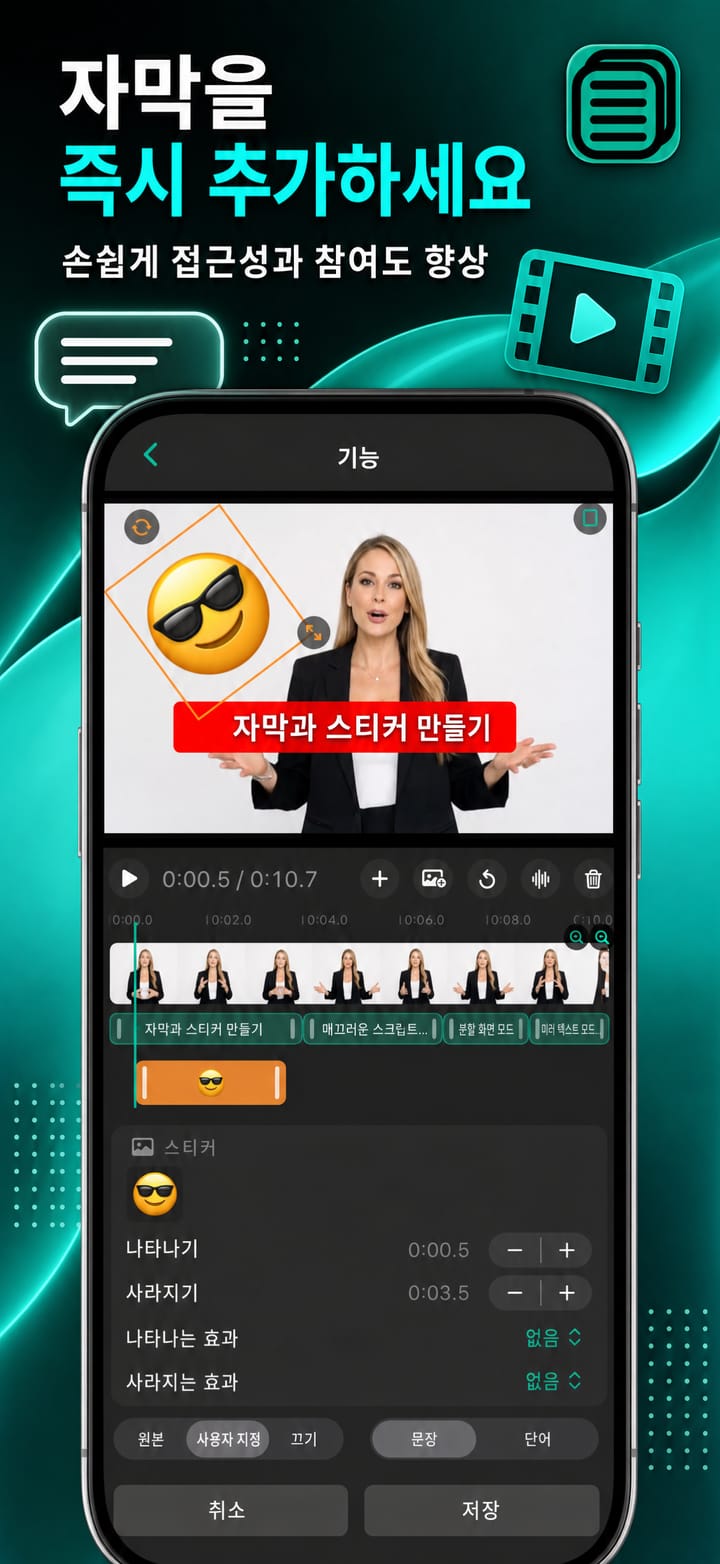
자동 자막

기본 스크립트를 완성된 비디오의 캡션으로 변환하세요.

화상회의 오버레이

통화 중에 투명한 이중 프롬프터를 띄워보세요.

macOS

텍스트 및 화면 미러링

Mac에서 전체 화면 미러링을 사용하여 미러 리그를 뒤집습니다.

macOS

중복된 창

추가 스크롤 창을 외부 모니터로 푸시합니다.

macOS

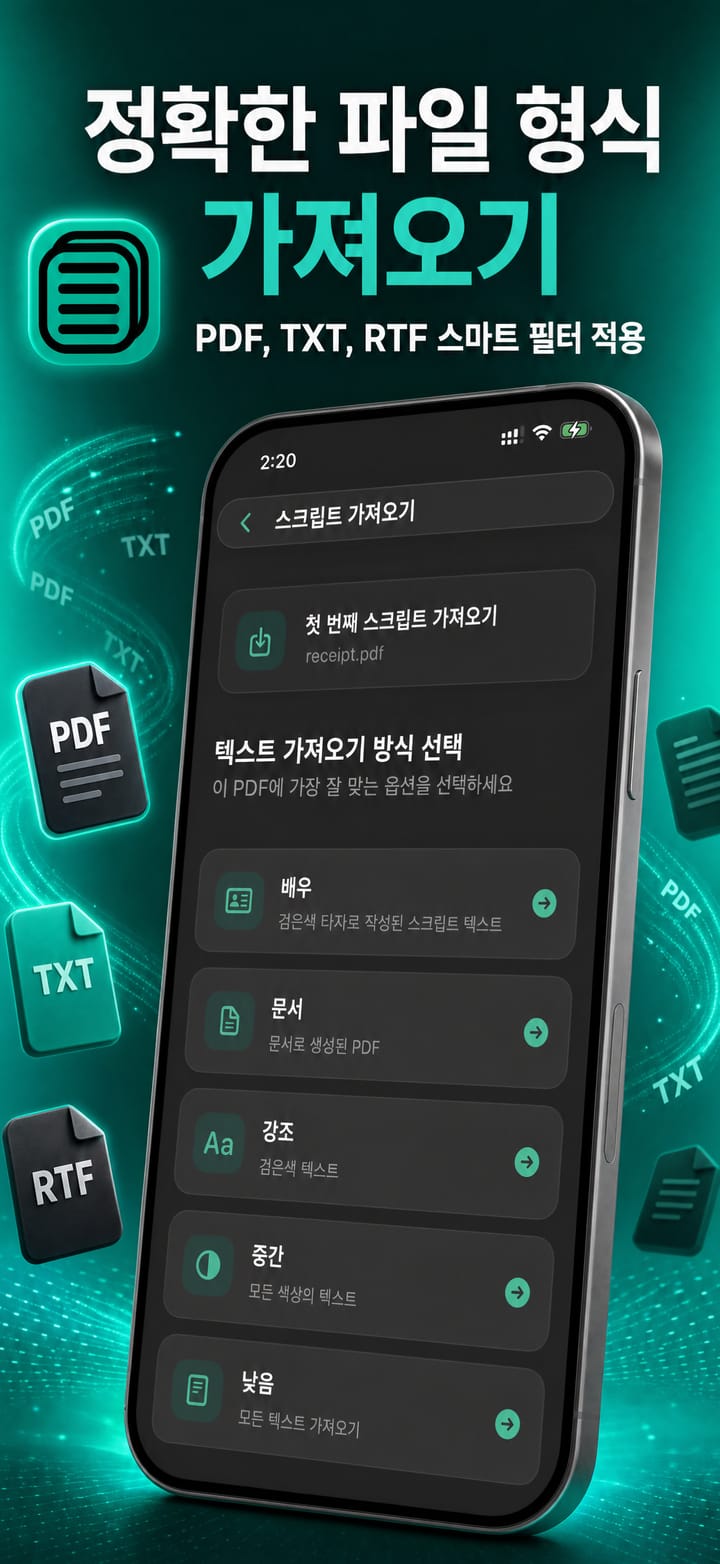
모든 스크립트 가져오기

각 열에 대해 PDF, RTF 및 TXT 파일을 로드합니다.

iCloud 동기화

두 스크립트를 모든 장치에서 동기화된 상태로 유지하세요.

완전히 사용자 정의 가능

난독증 친화적인 모드와 내장된 타이머를 사용하여 글꼴, 속도, 여백을 조정하세요.

통역사를 위해 제작됨

발표자는 한 언어를 읽고 통역사는 다른 언어를 따라갑니다. 한 줄씩 함께 묶여 있습니다.

큐 및 루프

일련의 이중 스크립트를 자동 재생하거나 두 스크립트 모두 완벽하게 읽을 때까지 쌍을 반복합니다.

두 개의 스크립트, 하나의 스크롤

텔레프롬프트의 즐거움을 두 배로 높여보세요.

두 개의 스크립트를 나란히 표시하고 두 번째 언어 또는 대체 텍스트를 함께 스크롤합니다.

  • 최대 4K 녹화

    두 스크립트가 모두 실행되는 동안 4K로 퍼포먼스를 캡처하세요.

  • 배경을 지우세요

    뒤에 있는 내용을 제외한 선명한 컷아웃 — 방해할 요소가 전혀 없는 이중 언어 전달입니다.

  • 원격 제어

    원격 또는 다른 Telepromptme 앱에서 두 스크립트를 모두 진행하세요.

  • 자동 자막

    기본 스크립트를 완성된 비디오의 캡션으로 변환하세요.

두 개의 스크립트, 하나의 스크롤

DualScroll
화상회의 오버레이통화 중에 투명한 이중 프롬프터를 띄워보세요.
텍스트 및 화면 미러링Mac에서 전체 화면 미러링을 사용하여 미러 리그를 뒤집습니다.
중복된 창추가 스크롤 창을 외부 모니터로 푸시합니다.
실제로 확인해보세요

DualScroll 모든 화면에서.

iPhone, iPad, Mac의 앱 내에서 바로 녹음됩니다.

언어 학습에 정말 도움이 됩니다!
Mac100 · ★★★★★ App Store 리뷰
가격

무료로 사용해 보세요. 준비가 되면 업그레이드하세요..

한 번 구매하면 iOS와 macOS가 모두 적용됩니다. 계정이 필요하지 않습니다.

라이트
Free

듀얼 스크롤을 무료로 사용해 보세요.

  • 스크립트 1개
  • 녹음 1개
  • 최대 60초
무료로 다운로드
프로 플러스
$19.99연간

Pro 기능은 매년 청구됩니다.

  • 모든 프로 기능
  • 창 복제 및 미러링
  • 원격 제어
  • 자동 자막
프로 플러스 받기
질문

알아두면 좋은 점

AI 어시스턴트에 어떻게 액세스하나요?
AI 도우미는 스크립트를 편집할 때 사용할 수 있습니다. 스크립트를 열고 오른쪽 상단에 있는 편집 버튼을 누르세요. 그러면 화면 왼쪽 하단에 AI Assistant를 여는 '지팡이' 아이콘이 표시됩니다. 스크립트 개선에 도움을 주기 위해 어시스턴트와 채팅하세요. 참고: AI Assistant는 Apple Intelligence가 활성화된 장치에서만 사용할 수 있으며 DualScroll 앱에서는 사용할 수 없습니다.
가져오기에는 어떤 파일 형식이 지원됩니까?
.txt, .pdf 및 .rtf가 모두 지원됩니다. Word 또는 Pages와 같은 다른 형식이 있는 경우 해당 프로그램을 사용하여 파일을 .txt 또는 .rtf로 저장한 다음 가져옵니다.
PDF 파일을 가져올 때 옵션이 다른 이유는 무엇입니까?
PDF 파일은 재미있는 것입니다. 볼 때 텍스트처럼 보일 수 있지만 실제로는 텍스트를 추출하기 어렵게 만드는 이미지나 기타 개체일 수 있습니다. 형식에 관계없이 텍스트를 추출하는 5가지 필터 유형이 있습니다. 이상적으로는 문서 유형이 텍스트를 가져옵니다. 모든 내용이 캡처되지 않으면 다른 옵션 중 하나를 시도해 보세요.
60초짜리 비디오를 제작해 달라는 요청을 받았습니다. 스크롤할 특정 시간을 어떻게 설정합니까?
원하는 시간만큼 타이머를 설정하면 스크립트가 정확히 해당 시간에 위에서 아래로 스크롤됩니다. 기억하세요: 짧은 스크립트를 사용하면 오랜 시간 스크롤이 느리게 진행되고 그 반대의 경우도 마찬가지이므로 스크립트가 충분히 긴지 확인하세요. 텔레프롬프터 화면 왼쪽 하단에서 타이머 모드를 선택하고(변경하려면 스크롤 모드 아이콘을 탭하세요) 시계를 탭하여 지속 시간을 설정한 다음 재생 또는 녹음을 누르세요.
iPhone 가로 모드에서는 텍스트를 입력할 공간이 많지 않습니다. 무엇이든 할 수 있나요?
예. 상단 및 하단 메뉴 표시줄을 숨겨 작은 화면에서 훨씬 더 많은 공간을 확보할 수 있습니다. 앱 설정에서 이를 변경하세요.
반복 루프에서 스크립트를 어떻게 스크롤합니까?
iOS에서는 재생 버튼을 길게 누르세요. macOS에서는 재생 버튼을 마우스 오른쪽 버튼으로 클릭한 다음 반복 옵션을 선택하세요. 스크립트는 맨 위로 반복되어 끝에 도달하면 다시 재생됩니다. 녹음 버튼에서 동일한 작업을 수행하면 녹음 모드에서도 동일하게 작동합니다.
시작하기

시도할 준비가 되었습니다 DualScroll?

App Store에서 다운로드하고 iPhone, iPad, Mac에서 몇 분 만에 시작하세요.

5.0 · 5 App Store 평점