DualScrollTeleprompter duplo

Dois roteiros. Um só: uma tomada confiante.

DualScroll executa dois scripts lado a lado, rolando juntos em perfeita sincronia. Leia em um idioma enquanto olha para outro, mantenha uma tradução ao lado da sua fala ou combine um roteiro com dicas e instruções de palco.

iOSmacOSCompra universal

5.0 · 5 avaliações na App Store

Dois scripts sincronizadosÓtimo para idiomasGrave até 4K
Características

Tudo que você precisa, nada que você não precisa.

O DualScroll é focado, rápido e refinado, feito para fazer uma coisa muito bem.

Dois scripts, uma única rolagem

Exiba dois scripts lado a lado, rolando juntos para um segundo idioma ou texto alternativo.

Grave até 4K

Capture sua apresentação em 4K enquanto os dois scripts rodam.

Apague o fundo

Um recorte nítido de você, sem o que quer que esteja atrás de você – apresentação bilíngue sem nada para distrair a atenção.

Controle remoto

Controle o ritmo dos dois scripts por um controle remoto ou outro aplicativo Telepromptme.

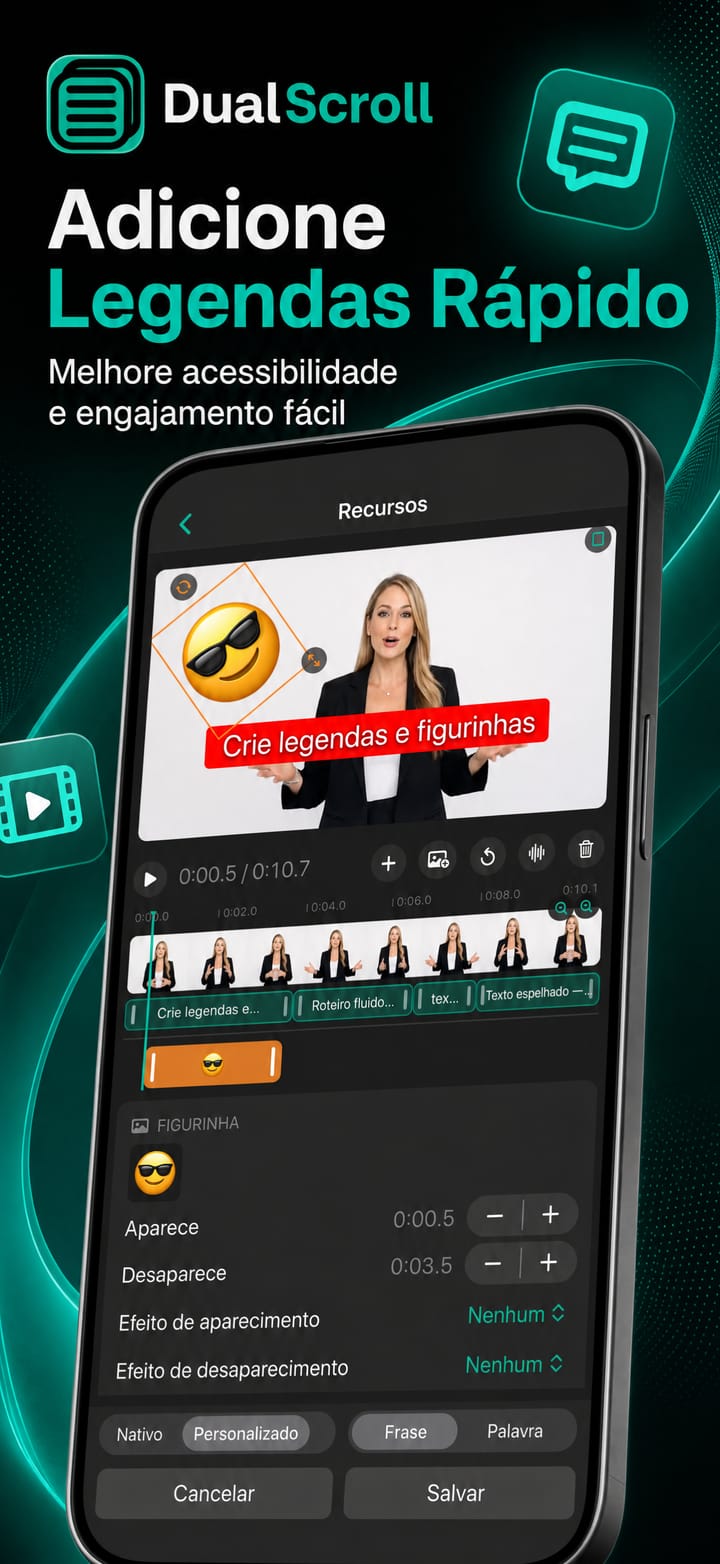
Legendas automáticas

Transforme seu roteiro principal em legendas no vídeo finalizado.

Sobreposição de videoconferência

Faça flutuar um prompter duplo transparente sobre sua chamada.

macOS

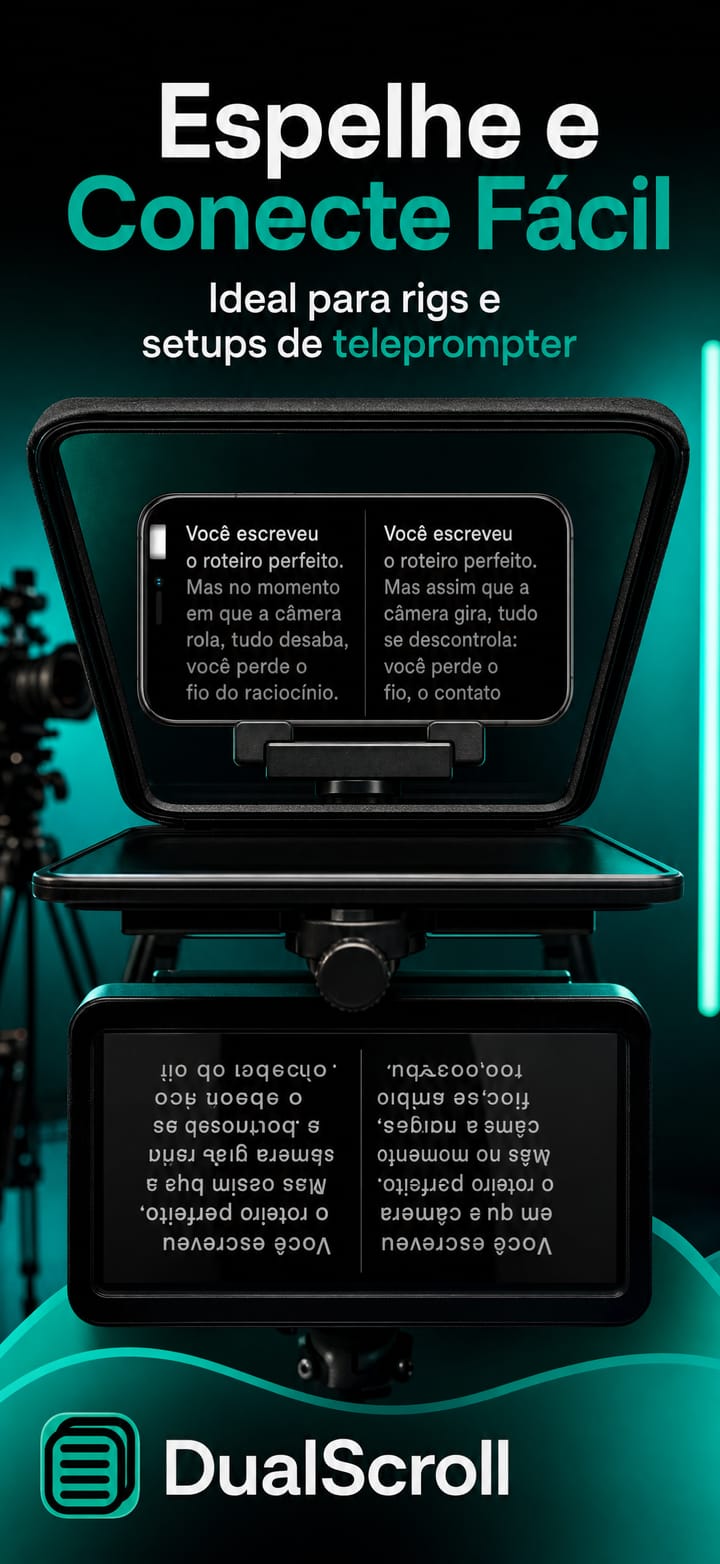
Espelhar texto e tela

Flip para plataformas de espelho, com espelhamento de tela inteira no Mac.

macOS

Janelas duplicadas

Envie janelas de rolagem extras para monitores externos.

macOS

Importe qualquer script

Carregue arquivos PDF, RTF e TXT para qualquer coluna.

Sincronização do iCloud

Mantenha os dois scripts sincronizados em todos os seus dispositivos.

Totalmente personalizável

Ajuste a fonte, a velocidade e as margens, com um modo compatível com dislexia e temporizadores integrados.

Construído para intérpretes

Um apresentador lê um idioma enquanto um intérprete segue o outro – unidos, linha por linha.

Fila e loop

Reproduza automaticamente uma sequência de scripts duplos ou faça um loop de um par até que ambas as leituras cheguem perfeitamente.

Dois scripts, uma única rolagem

Duplique o prazer do teleprompting.

Exiba dois scripts lado a lado, rolando juntos para um segundo idioma ou texto alternativo.

  • Grave até 4K

    Capture sua apresentação em 4K enquanto os dois scripts rodam.

  • Apague o fundo

    Um recorte nítido de você, sem o que quer que esteja atrás de você – apresentação bilíngue sem nada para distrair a atenção.

  • Controle remoto

    Controle o ritmo dos dois scripts por um controle remoto ou outro aplicativo Telepromptme.

  • Legendas automáticas

    Transforme seu roteiro principal em legendas no vídeo finalizado.

Dois scripts, uma única rolagem

DualScroll
Sobreposição de videoconferênciaFaça flutuar um prompter duplo transparente sobre sua chamada.
Espelhar texto e telaFlip para plataformas de espelho, com espelhamento de tela inteira no Mac.
Janelas duplicadasEnvie janelas de rolagem extras para monitores externos.
Veja-o em ação

DualScroll de perto.

Momentos reais do DualScroll, capturados no dispositivo.

“
Muuuito útil para aprender idiomas!
Mac100 · ★★★★★ Análise da App Store
Preços

Experimente gratuitamente. Atualize quando estiver pronto.

Uma compra cobre iOS e macOS. Nenhuma conta é necessária.

Lite
Grátis

Um teste gratuito de tudo, limitado a 60 segundos por sessão.

  • Dois scripts rolando lado a lado
  • Cada recurso desbloqueado, incluindo legendas, controle remoto e Studio
  • Até 60 segundos de reprodução ou gravação de uma vez
  • Um script, uma gravação, primeira página de um PDF
  • iPhone, iPad e Mac
Baixe grátis
Pro
$19.99 USDuma vez

Teleprompter e gravação sem limites. As ferramentas de produção estão no Pro Plus.

  • Tudo no Lite, com os limites removidos
  • Scripts e gravações ilimitadas
  • Sem limite de tempo para o teleprompter ou a gravação
  • Importação completa em PDF, cada página
  • Qualidade de vídeo até 8K
  • Sincronização de script do iCloud, espelhamento de texto, janela transparente
  • Uma compra cobre iPhone, iPad e Mac
Obter o Pro

Comparar planos

Lite é um teste gratuito de tudo, com limite por sessão. O Pro remove os limites. O Pro Plus é o único plano que mantém as ferramentas de produção.

RecursoLiteProPro Plus
Teleprompter
Dois scripts lado a ladoDois roteiros rolam juntos, cada um no seu ritmo.Dois scripts lado a lado: incluídoDois scripts lado a lado: incluídoDois scripts lado a lado: incluído
Scripts que você pode manterQuantos roteiros podem ficar na sua biblioteca ao mesmo tempo.UmIlimitadoIlimitado
Comprimento da sessãoQuanto tempo pode durar uma sessão de teleprompter ou gravação.60 segundosIlimitadoIlimitado
Importar um roteiroImporte arquivos de texto, rich text, PDF e, no Mac, Word.Primeira página PDFCada páginaCada página
Espelhamento de textoEspelhe o texto para um teleprompter com divisor de feixe.Espelhamento de texto: incluídoEspelhamento de texto: incluídoEspelhamento de texto: incluído
Janela transparenteDeixe o roteiro flutuando sobre Zoom, Teams ou Meet.Janela transparente: incluídoJanela transparente: incluídoJanela transparente: incluído
Sincronização de script do iCloudSeus roteiros acompanham você no iPhone, iPad e Mac.Sincronização de script do iCloud: incluídoSincronização de script do iCloud: incluídoSincronização de script do iCloud: incluído
iPhone, iPad e MacUma compra cobre todos os seus dispositivos Apple.iPhone, iPad e Mac: incluídoiPhone, iPad e Mac: incluídoiPhone, iPad e Mac: incluído
Gravação
Gravar vídeo e áudioGrave você mesmo lendo, com qualidade de até 8K.60 segundosGravar vídeo e áudio: incluídoGravar vídeo e áudio: incluído
Gravações que você pode manterQuantas gravações podem ficar na sua biblioteca ao mesmo tempo.UmIlimitadoIlimitado
Fundo da câmeraSubstitua o ambiente atrás de você por desfoque, cor, imagem ou vídeo.Versão de testeFundo da câmera: não incluídoFundo da câmera: incluído
Filtros de câmeraDoze visuais aplicados ao vivo enquanto você grava.Versão de testeFiltros de câmera: não incluídoFiltros de câmera: incluído
Edição e legendas
Legendas automáticasLegendas a partir do seu roteiro ou do áudio gravado.Versão de testeLegendas automáticas: não incluídoLegendas automáticas: incluído
Legendas e adesivosEstilize, posicione e anime as legendas; adicione imagens sobrepostas.Versão de testeLegendas e adesivos: não incluídoLegendas e adesivos: incluído
Ferramentas de edição do StudioLinha do tempo multipista: velocidade, música, cor, automação de volume.Versão de testeFerramentas de edição do Studio: não incluídoFerramentas de edição do Studio: incluído
Filtros de vídeoAplique um visual a uma gravação pronta.Versão de testeFiltros de vídeo: não incluídoFiltros de vídeo: incluído
Estabilização de vídeoSuavize uma gravação na mão ou com a câmera esbarrada.Versão de testeEstabilização de vídeo: não incluídoEstabilização de vídeo: incluído
Estúdio e palco
Controlador remoto e Apple WatchControle o teleprompter de outro dispositivo ou do seu pulso.Versão de testeControlador remoto e Apple Watch: não incluídoControlador remoto e Apple Watch: incluído
Janelas duplicadas do prompterMacEnvie uma segunda janela de rolagem para outra tela ou equipamento.Versão de testeJanelas duplicadas do prompter: não incluídoJanelas duplicadas do prompter: incluído
Espelhamento de tela inteiraMacEspelhe a tela inteira em um segundo monitor, invertida se precisar.Versão de testeEspelhamento de tela inteira: não incluídoEspelhamento de tela inteira: incluído

Versão de teste significa que o plano gratuito pode usá-la, dentro do limite da sessão. Não é uma contagem regressiva e não está incluída no Pro.

Questões

Bom saber

Como faço para acessar o Assistente de IA?
O AI Assistant está disponível quando você edita um script. Abra seu script e pressione o botão de edição no canto superior direito – você verá um ícone de ‘varinha’ no canto inferior esquerdo da tela que abre o AI Assistant. Converse com o assistente para ajudar a melhorar seu roteiro. Observação: o AI Assistant está disponível apenas em dispositivos com Apple Intelligence habilitado e não está disponível no aplicativo DualScroll.
Quais formatos de arquivo são suportados para importação?
.txt, .pdf e .rtf são todos suportados. Se você tiver outros formatos como Word ou Pages, use esses programas para salvar os arquivos como .txt ou .rtf e depois importar.
Por que existem diferentes opções para importar arquivos PDF?
Arquivos PDF são coisas engraçadas – eles podem parecer texto quando você os visualiza, mas na verdade podem ser imagens ou outros objetos que dificultam a extração do texto. Existem cinco tipos de filtros para extrair o texto, seja qual for o formato. Idealmente, o tipo Documento obtém o texto; se isso não capturar tudo, tente uma das outras opções.
Pediram-me para fazer um vídeo de 60 segundos. Como defino um tempo específico para rolar?
Defina um cronômetro para qualquer período de tempo e seu script rolará de cima para baixo exatamente nesse período. Lembre-se: muito tempo com um script curto rola lentamente e vice-versa, portanto, certifique-se de que seu script seja longo o suficiente. Selecione o modo Timer na parte inferior esquerda da tela do teleprompter (toque no ícone do modo de rolagem para alterá-lo), toque no relógio para definir a duração e pressione reproduzir ou gravar.
Não há muito espaço para texto no iPhone em paisagem – algo pode ser feito?
Sim – você pode ocultar as barras de menu superior e inferior para ter muito mais espaço em uma tela pequena. Altere isso nas configurações do aplicativo.
Como faço para rolar o script em um loop repetido?
No iOS, mantenha pressionado o botão play; no macOS, clique com o botão direito no botão play e escolha a opção de loop. O script volta ao início e é reproduzido novamente quando chega ao fim. O mesmo funciona no modo de gravação executando a mesma ação no botão de gravação.
Comece

Pronto para experimentar o DualScroll?

Baixe-o na App Store e comece em minutos – no iPhone, iPad e Mac.

5.0 · 5 avaliações na App Store