






Earwigライブ翻訳

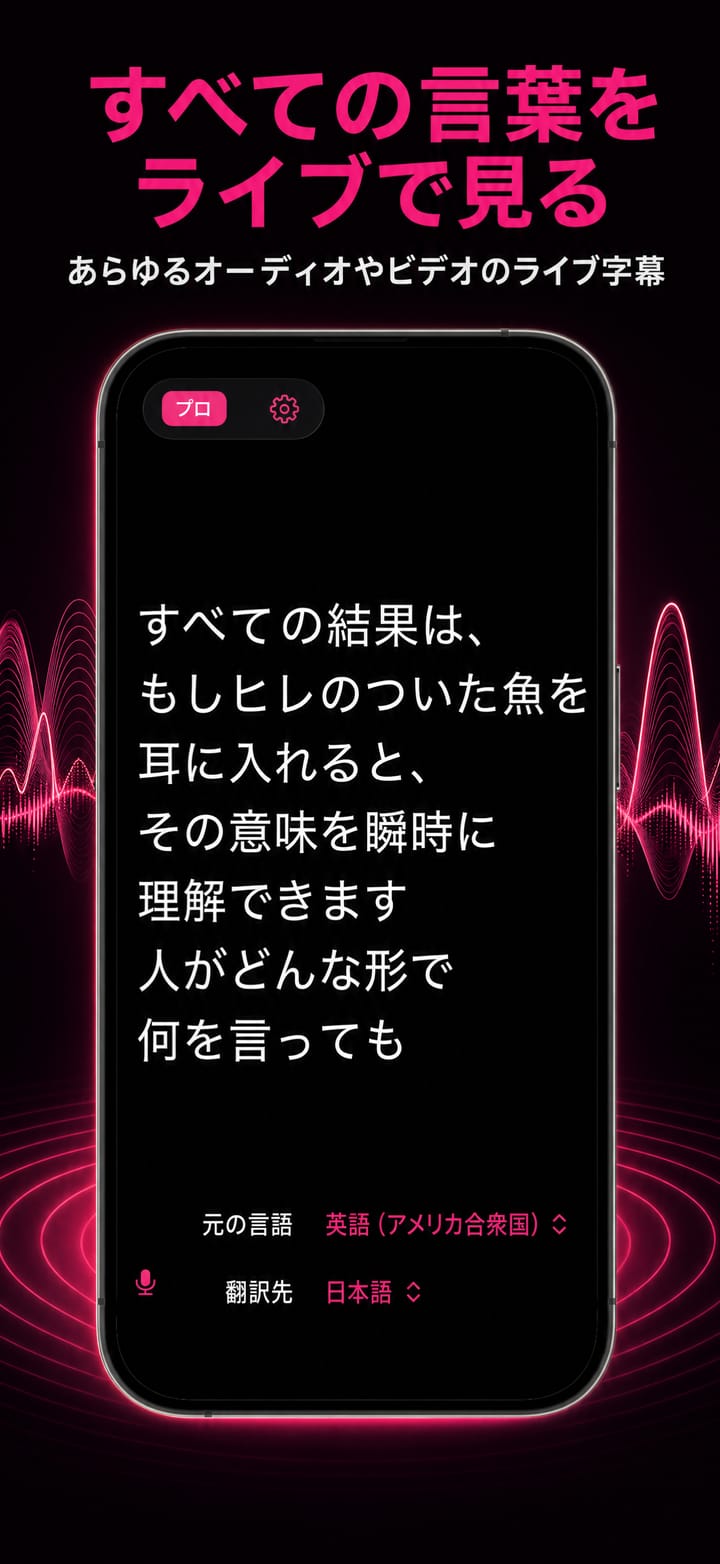
聞こえるものを何でも字幕化して翻訳。

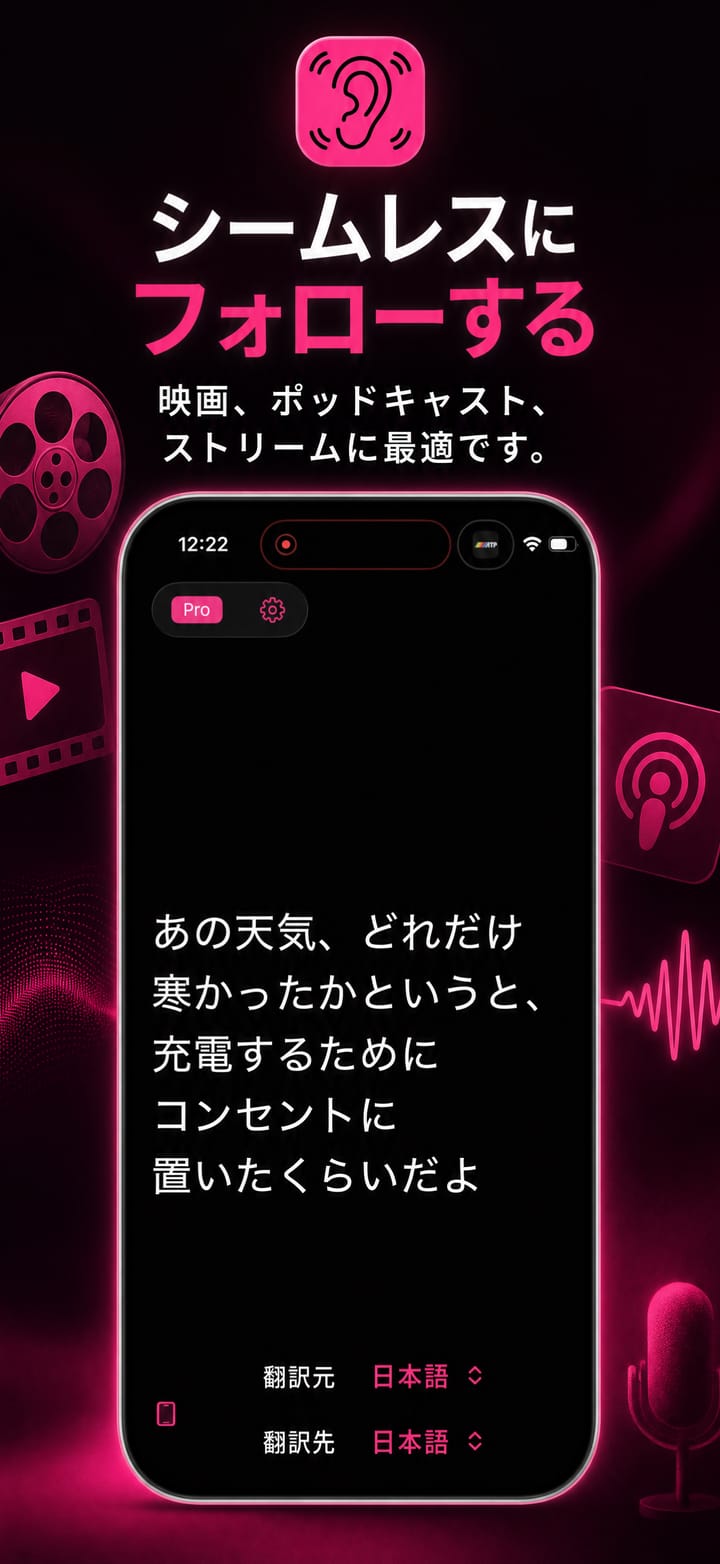
Earwig は、デバイス上の任意のアプリから音声を聞き、それをライブ字幕に変換し、その場で翻訳します。外国語のビデオ、会議、またはポッドキャストを、理解できる言語で明確なキャプション付きでフォローします。

iOSmacOSユニバーサル購入
リアルタイム字幕あらゆるアプリの音声を翻訳オンデバイスAI
特徴

必要なものはすべて、要らないものは何もない。

Earwig は目的が明確で、軽快かつ洗練されています。ひとつの仕事を美しくこなすために作られました。

ライブ字幕の生成

AI 音声認識は、話された音声をクリーンなリアルタイムのキャプションに変換します。

オンザフライ翻訳

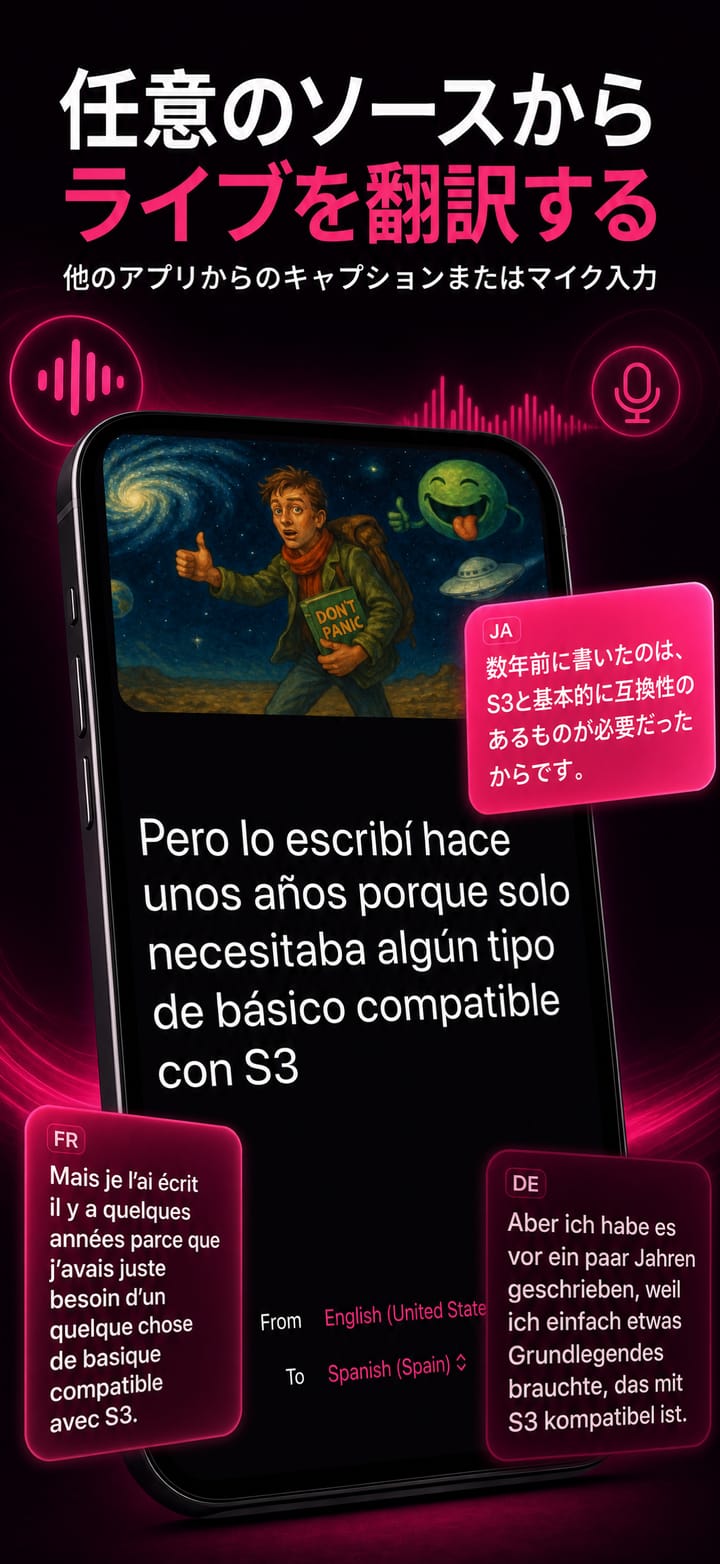
聞こえた内容を、あなたが読める言語へその場で翻訳します。

あらゆるアプリからの音声

デバイス上の任意のアプリで再生中の音声をキャプチャして字幕を付けます。

多くの言語

サポートされている幅広い言語を認識して翻訳します。

AI音声認識

最新のオンデバイス モデルを活用した、高速で正確な文字起こし。

設計からしてシンプル

それを開いて、音声に向けて読んでください。セットアップも手間もかかりません。

言語ごとのウィンドウ

iPad と Mac では、複数の字幕パネルを一度にフロートできます (それぞれ 1 つの言語を並べて表示します)。

キャプションのスタイルを設定する

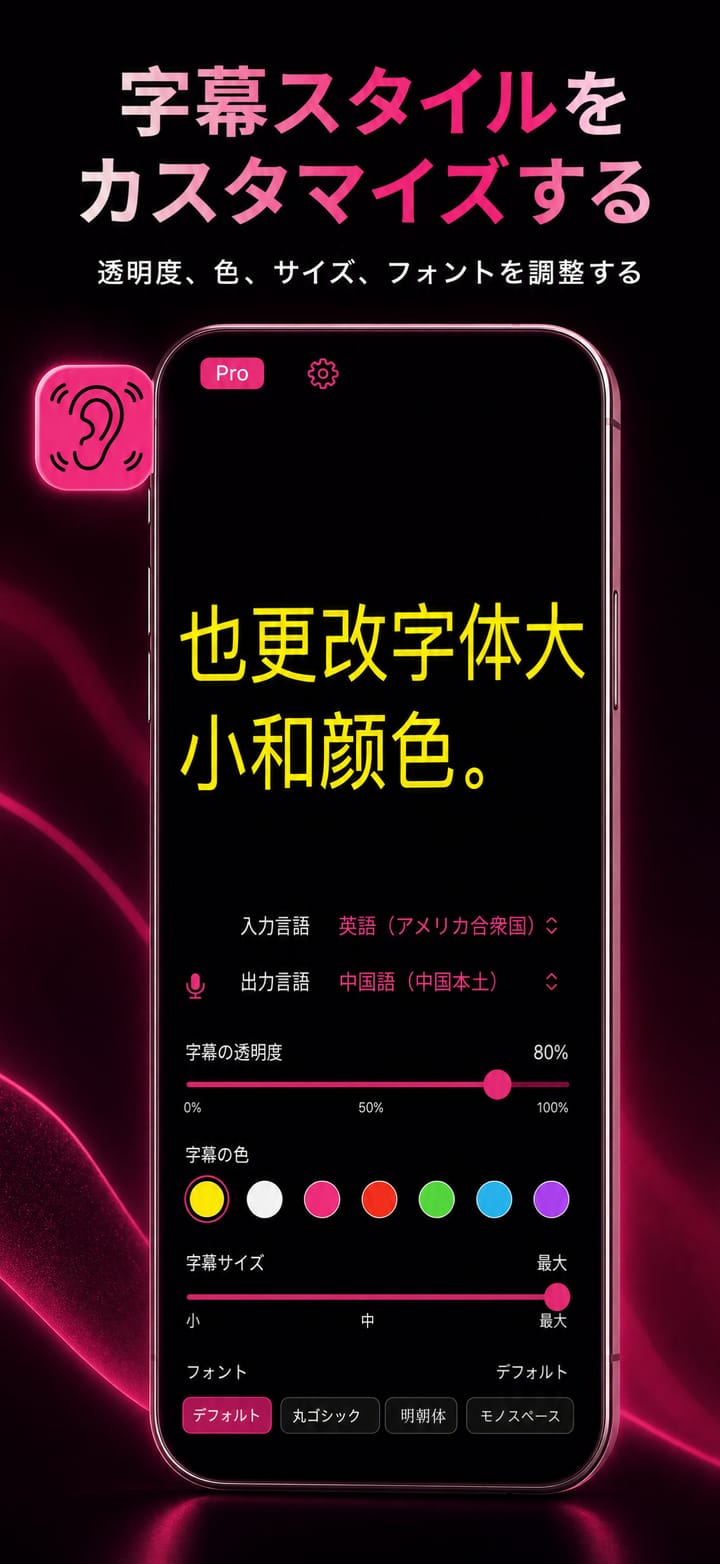
字幕がぴったりと組み込まれていると感じるまで、フォント サイズ、テキストの色、背景の透明度を調整します。

ライブ字幕の生成

字幕ジェネレーター & 翻訳ツール。

AI 音声認識は、話された音声をクリーンなリアルタイムのキャプションに変換します。

  • オンザフライ翻訳

    聞こえた内容を、あなたが読める言語へその場で翻訳します。

  • あらゆるアプリからの音声

    デバイス上の任意のアプリで再生中の音声をキャプチャして字幕を付けます。

  • 多くの言語

    サポートされている幅広い言語を認識して翻訳します。

  • AI音声認識

    最新のオンデバイス モデルを活用した、高速で正確な文字起こし。

ライブ字幕の生成

Earwig
設計からしてシンプルそれを開いて、音声に向けて読んでください。セットアップも手間もかかりません。
言語ごとのウィンドウiPad と Mac では、複数の字幕パネルを一度にフロートできます (それぞれ 1 つの言語を並べて表示します)。
キャプションのスタイルを設定する字幕がぴったりと組み込まれていると感じるまで、フォント サイズ、テキストの色、背景の透明度を調整します。
実際の動作を確認してください

Earwig をじっくり見る。

Earwig の実際の画面を、デバイス上で収録しました。

価格設定

無料でお試しください。準備ができたらアップグレードしてください。

1 回の購入で iOS と macOS の両方がカバーされます。アカウントは必要ありません。

トライアル
無料

完全な翻訳ツールを無料でお試しください。

  • フル機能
  • 字幕と翻訳
  • 1セッションあたり最大60秒
無料でお試しください
ショート動画

Earwig を 30 秒で。

1本につき機能ひとつ、アプリの実際の画面です。カードをタップすると音声付きで再生します。

ライブ字幕。どんな言語でも。

YouTubeをどんな言語でも。リアルタイムで。

2つの言語を、同じ画面に。

一言一句を保存。どこにでもコピー。

下に原文、上に翻訳。

クリップの音声と字幕は英語です。

質問

知っておくと便利

Earwig が音声の字幕の作成をサポートしているアプリはどれですか?
すべてのアプリに対応しています。Earwig は特定のアプリに接続するのではなくシステムオーディオを聞き取るため、どのアプリで再生していても、デバイスで再生中の音声に字幕を付けます。音がデバイスではなく部屋の中で鳴っている場合は、代わりにマイクから聞き取ることもできます。字幕ウィンドウ左下のオーディオソースアイコンで切り替えます。
私の音声は処理のためにインターネットに送信されますか?
いいえ、処理はデバイス上で行われます。
Earwig が画面キャプチャの許可を求めるのはなぜですか?
Earwig がデバイスから音声を聞く方法は、画面キャプチャから音声をキャプチャすることです。キャプチャによって処理されるのは音声だけであり、画面データはキャプチャされません。
システムオーディオまたはマイクを使用する必要がありますか?
音源がデバイス自体から聞こえる場合は、システムオーディオを使用します:ビデオ、会議通話、ポッドキャスト、講義録画など。Earwigはデバイスが再生しているものをキャプチャし、自身の出力は無視するため、字幕は決して自分自身にフィードバックされません。音源が部屋内から聞こえる場合は、マイクを使用します:目の前の人、会議、講演など。字幕ウィンドウの下左にあるアイコンがそれらを切り替えます。
許可を誤って拒否してしまいました。今どうやって許可を付与すればよいですか?
字幕ウィンドウには不足している情報が表示され、設定ボタンが表示されます。このボタンを押すと、System Settingsの右パネルに直接移動できます。MacではSystem audioにScreen Recordingが必要で、部屋の音声を聴くにはMicrophone accessが必要です。そこから許可して戻ってください。
インターネット接続が必要ですか?
macOSが対応する言語のパックをダウンロードするには、初めて使用する場合のみです。話されている言語の音声パックと、読んでいる言語の翻訳パックが両方インストールされると、Earwigはまったくネットワークを必要としません。それが飛行機や悪いホテルの接続でも使用できる理由です。
始めましょう

Earwig を試してみませんか?

App Store でダウンロードして、iPhone、iPad、Mac で数分で始めましょう。