




PaceRepフィットネス

トレーニングのお手本に、どんなエクササイズ動画でも。

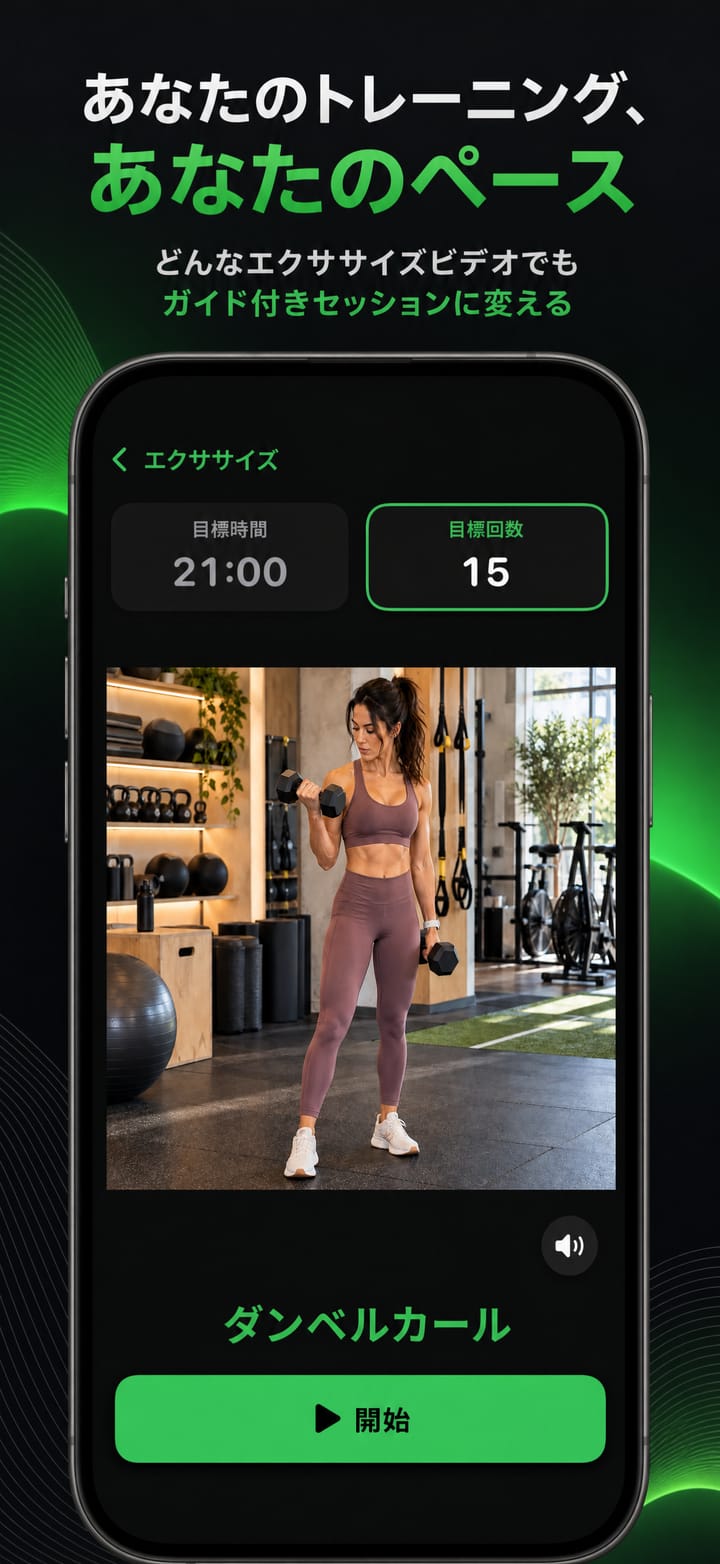
エクササイズの動画を追加して、1レップ分にトリミングします。PaceRepはそのレップを動画のペースで繰り返し再生し、目標に届くまで回数と時間をカウントします。iPhoneやiPadを立てかけるか、大きな画面で開いて、動画に合わせてトレーニングしましょう。

iOSmacOSユニバーサル購入
どんなエクササイズ動画でも回数と時間をカウントサブスクリプションなし
特徴

必要なものはすべて、要らないものは何もない。

PaceRep は目的が明確で、軽快かつ洗練されています。ひとつの仕事を美しくこなすために作られました。

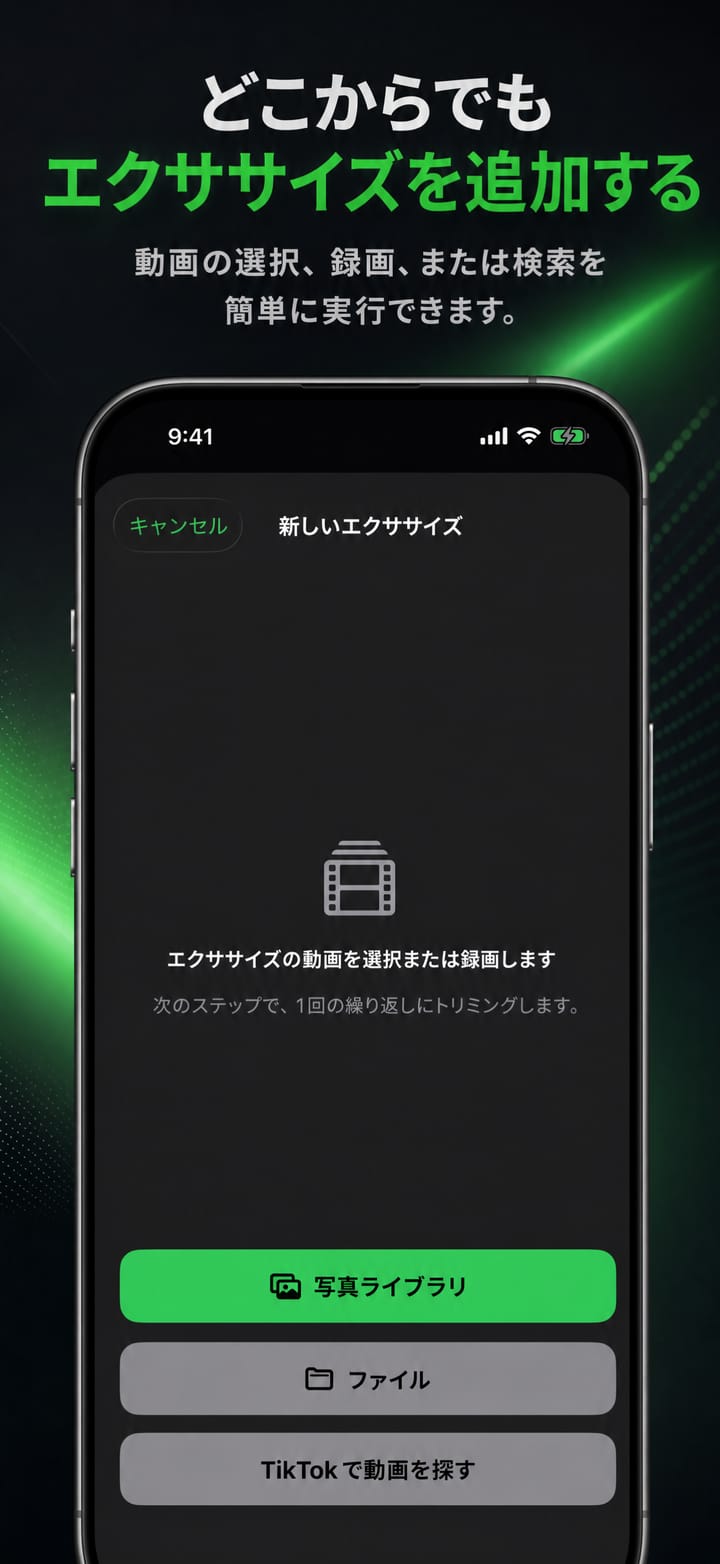
どんな動画でも取り込める

「写真」や「ファイル」から動画を選ぶか、ほかのアプリから共有するか、おすすめのエクササイズ用ハッシュタグでTikTokから探せます。

目標に向けてトレーニング

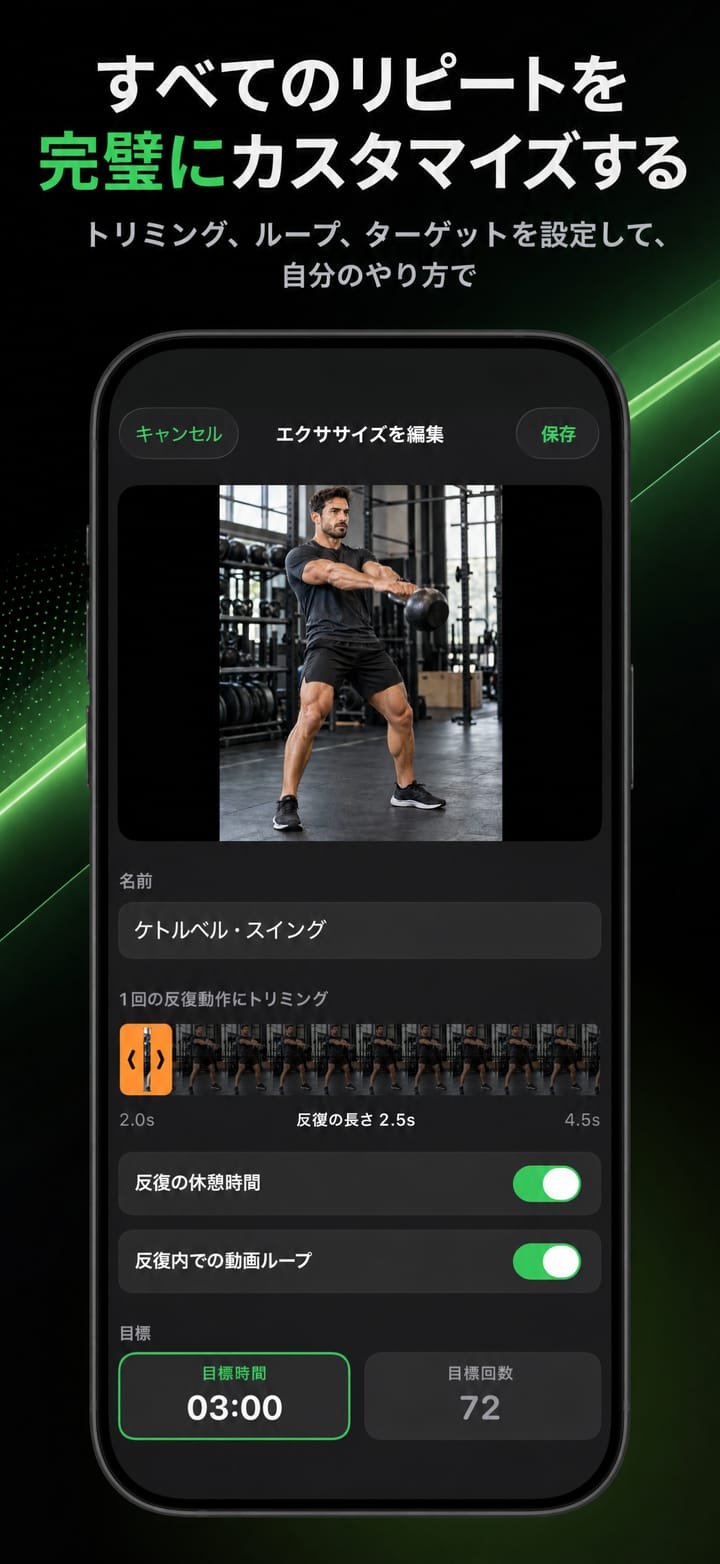
時間か回数を設定すると、1レップの長さと休憩からPaceRepがもう片方を計算します。

「カメラ」Appのように撮影

ズーム、レンズ切り替え、フォーカスと露出のロック、HDまたは4K、30または60 fpsで、自分のエクササイズを撮影できます。

1レップにトリミング

トリミングハンドルをドラッグしてクリップをちょうど1レップに合わせれば、なめらかなループが途切れなく続きます。字幕やアイコンは切り取って消せます。

進歩を記録

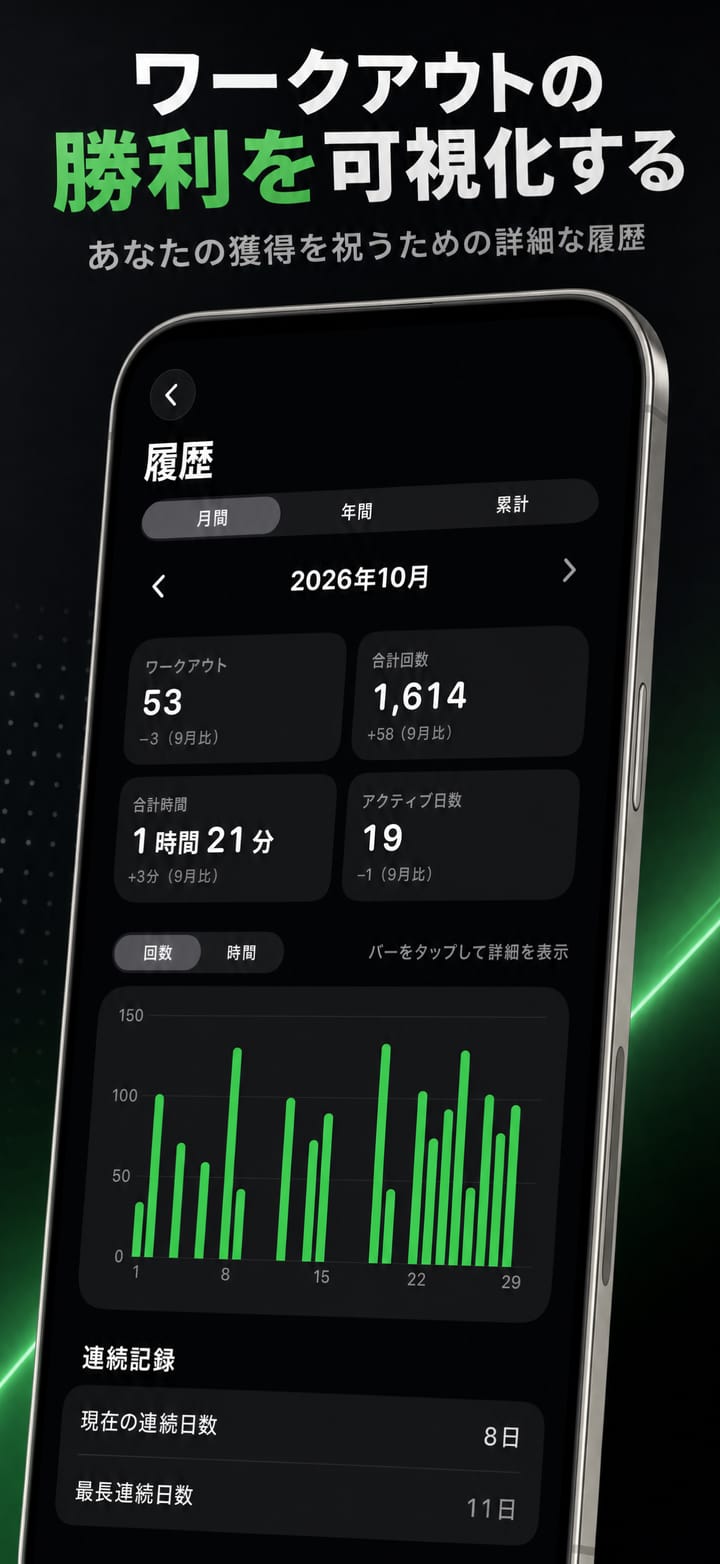
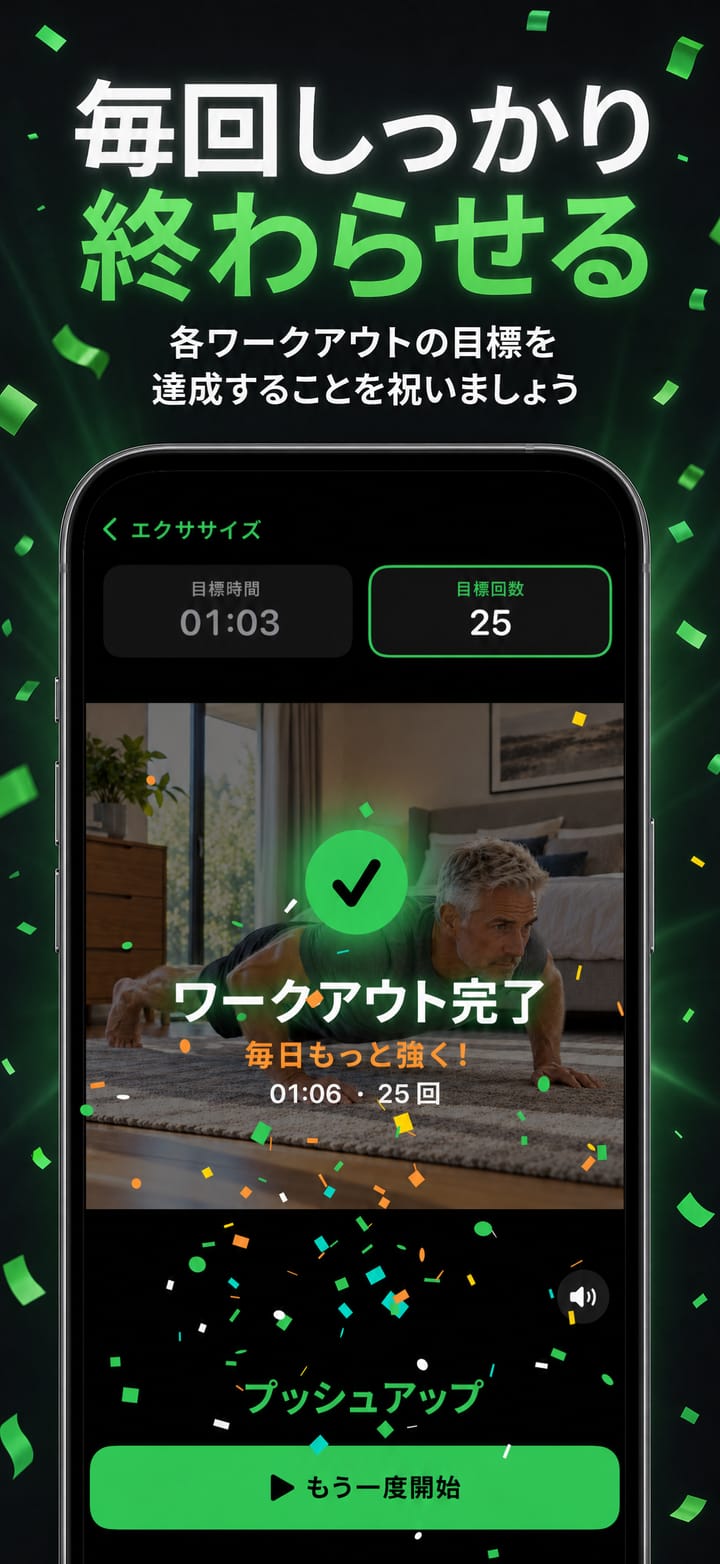
すべてのワークアウトを履歴に記録し、連続記録、自己ベスト、合計を月別、年別、全期間で確認できます。終えるたびにお祝いも表示されます。

大きく見やすいカウンター

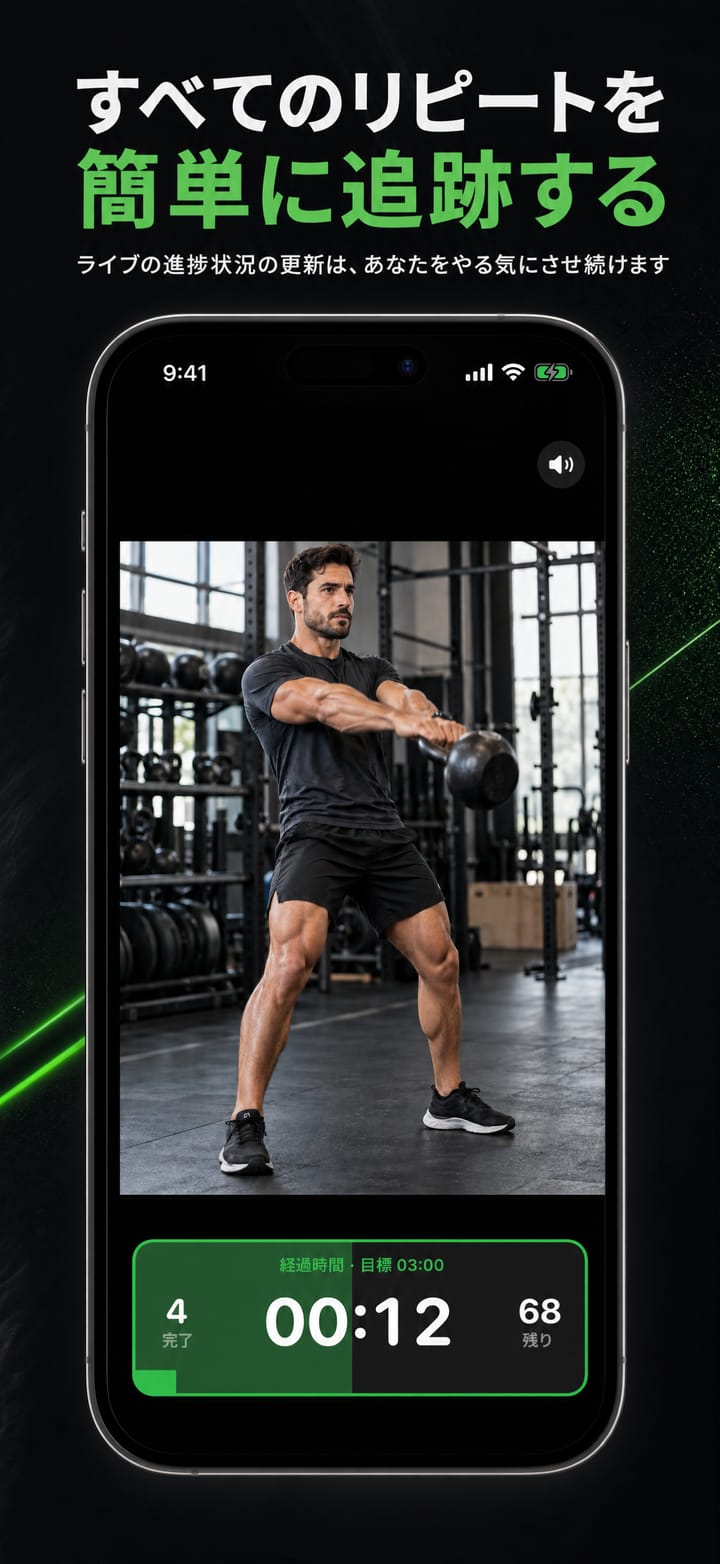
大きなタイマーとレップカウンターに、レップごとの進行バーを表示。フリックで動画の上端または下端に移動できます。

休憩とループ

レップ間にカウントダウン付きの休憩を入れたり、短いクリップを何度かループさせて1レップにしたりできます。

プライベートでシンプル

動画はデバイス内に保存されます。アカウントも登録も不要です。

どんな動画でも取り込める

ビデオワークアウトタイマー&レップカウンター。

「写真」や「ファイル」から動画を選ぶか、ほかのアプリから共有するか、おすすめのエクササイズ用ハッシュタグでTikTokから探せます。

  • 目標に向けてトレーニング

    時間か回数を設定すると、1レップの長さと休憩からPaceRepがもう片方を計算します。

  • 「カメラ」Appのように撮影

    ズーム、レンズ切り替え、フォーカスと露出のロック、HDまたは4K、30または60 fpsで、自分のエクササイズを撮影できます。

  • 1レップにトリミング

    トリミングハンドルをドラッグしてクリップをちょうど1レップに合わせれば、なめらかなループが途切れなく続きます。字幕やアイコンは切り取って消せます。

  • 進歩を記録

    すべてのワークアウトを履歴に記録し、連続記録、自己ベスト、合計を月別、年別、全期間で確認できます。終えるたびにお祝いも表示されます。

どんな動画でも取り込める

PaceRep
大きく見やすいカウンター大きなタイマーとレップカウンターに、レップごとの進行バーを表示。フリックで動画の上端または下端に移動できます。
休憩とループレップ間にカウントダウン付きの休憩を入れたり、短いクリップを何度かループさせて1レップにしたりできます。
プライベートでシンプル動画はデバイス内に保存されます。アカウントも登録も不要です。
実際の動作を確認してください

PaceRep すべての画面で。

iPhone、iPad、Mac 上のアプリ内で直接記録されます。
価格設定

無料でお試しください。準備ができたらアップグレードしてください。

1 回の購入で iOS と macOS の両方がカバーされます。アカウントは必要ありません。

無料
無料

エクササイズ1つ分なら、すべて使えます。

  • ワークアウト、編集、レップ間休憩
  • ワークアウト履歴と連続記録
  • エクササイズ1つ
無料でお試しください
質問

知っておくと便利

PaceRepの仕組みは?
エクササイズの動画を追加して、1レップ分にトリミングします。PaceRepはそのレップを動画のペースで繰り返し再生し、回数と時間をカウントするので、目標に届くまで一緒に動けます。
エクササイズを追加するには?
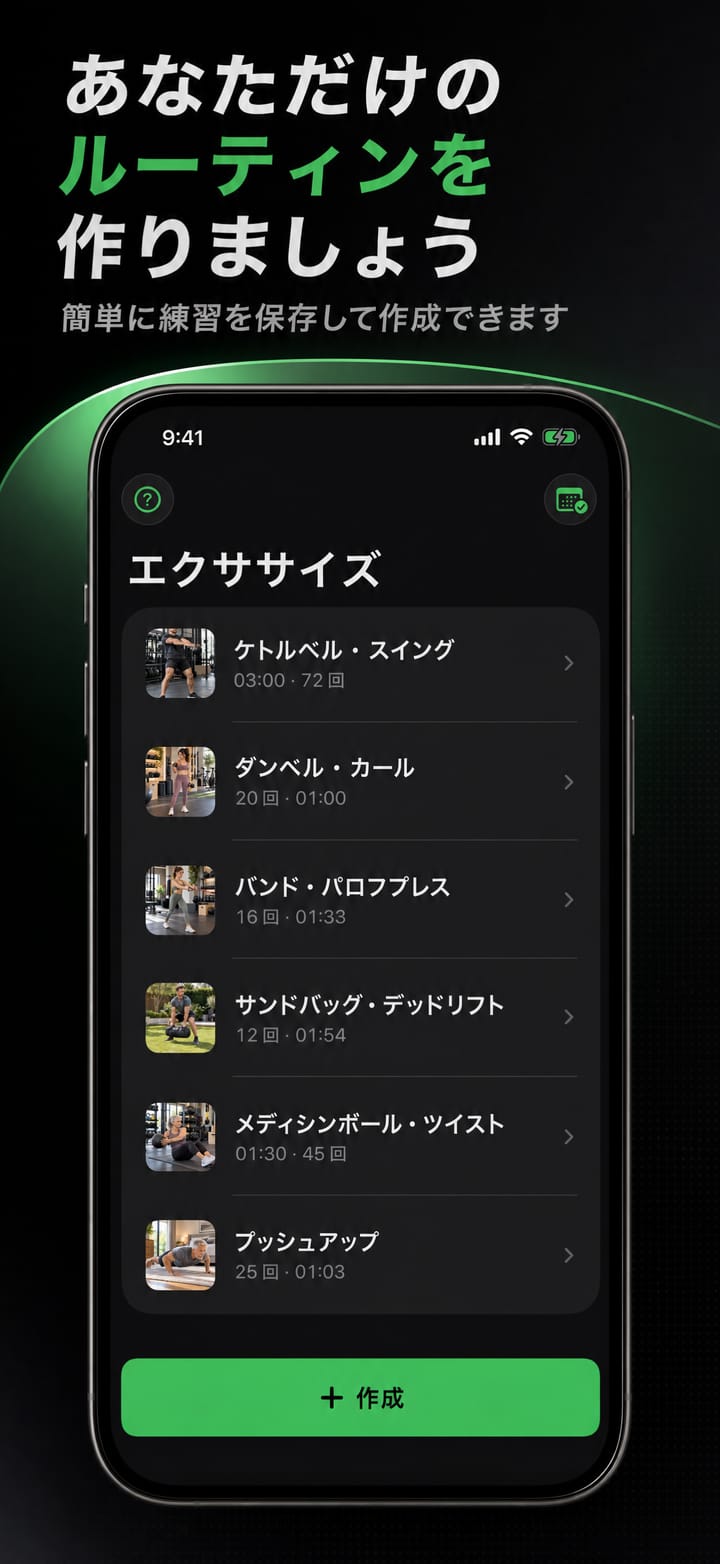
「作成」をタップし、フォトライブラリや「ファイル」から動画を選ぶか、撮影します。TikTokなどほかのアプリからPaceRepに動画を共有することもできます。
動画を1レップにトリミングするには?
トリミングバーのハンドルをドラッグして、ハイライト部分がちょうど1レップになるようにします。開始と終了を同じ姿勢にすると、ループがなめらかになります。
動画を切り取れますか?
はい。読み込むときに切り取り枠を移動・サイズ変更して、エクササイズが収まるようにします。最初は画面全体が選択されているので、変更しない限り何も切り取られません。
PaceRepはMacで使えますか?
はい。PaceRepはiPhone、iPad、Macで使えます。Macでは、動画をPaceRepのウインドウにドラッグするかFinderから開き、スペースキーを押して開始すれば、大きな画面でトレーニングできます。
TikTokから動画を取り込むには?
「作成」で「TikTokで動画を探す」をタップすると、おすすめの検索ワードが表示されます。TikTokで「シェア」→「動画を保存」をタップします。保存されたら、「シェア先」で「その他」をタップしてPaceRepを選んでください。保存した動画をフォトライブラリから選ぶこともできます。
始めましょう

PaceRep を試してみませんか?

App Store でダウンロードして、iPhone、iPad、Mac で数分で始めましょう。