Jedes Video verwenden
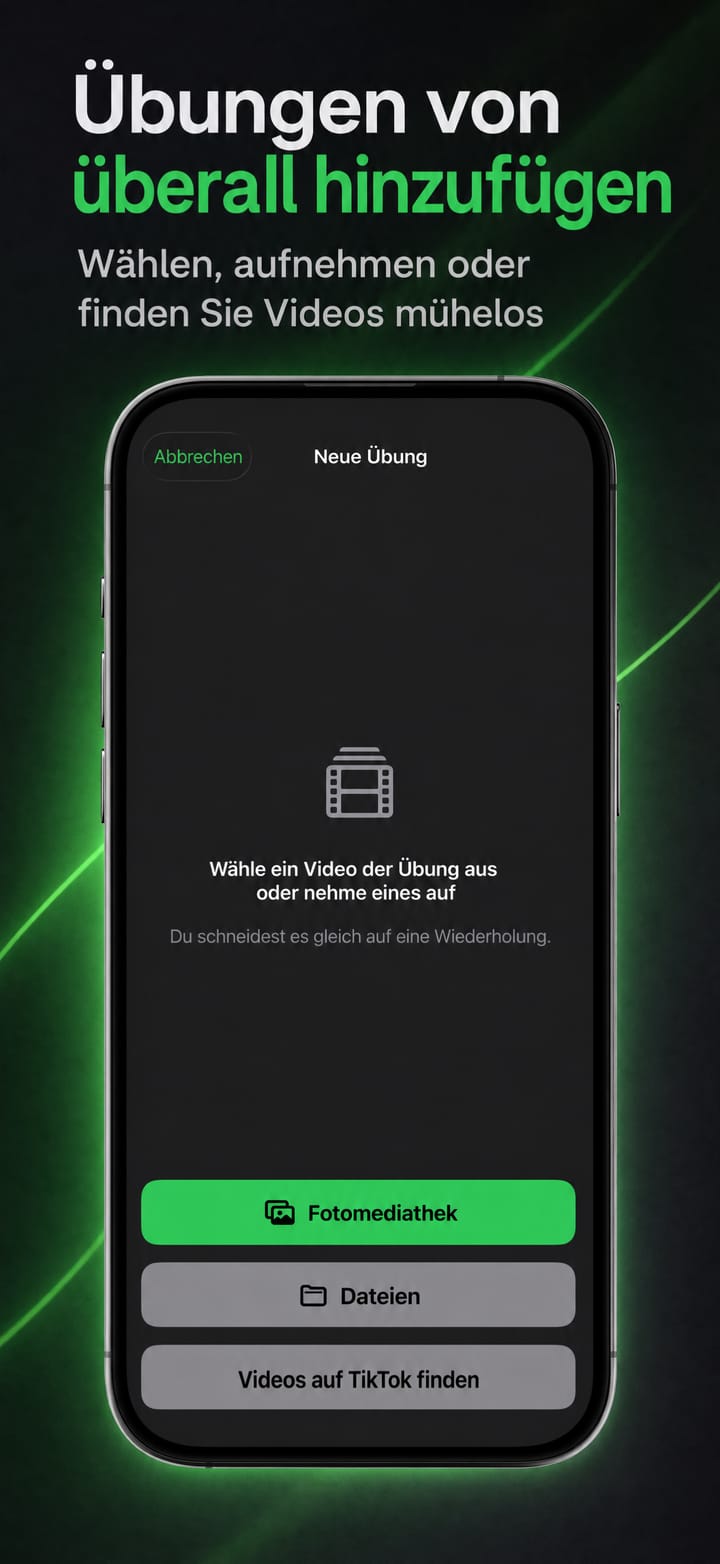
Wählen Sie ein Video aus „Fotos“ oder „Dateien“, teilen Sie eines aus einer anderen App oder finden Sie eines auf TikTok mit vorgeschlagenen Übungs-Hashtags.
 Telepromptme
 Autoprompt
 DualScroll
 Narrate
 Lightboard ProOnline-TeleprompterKostenlose, einfache Webversion
 Earwig
 ChatterFish
 PointyPointer
 PaceRep
 intunerFitness
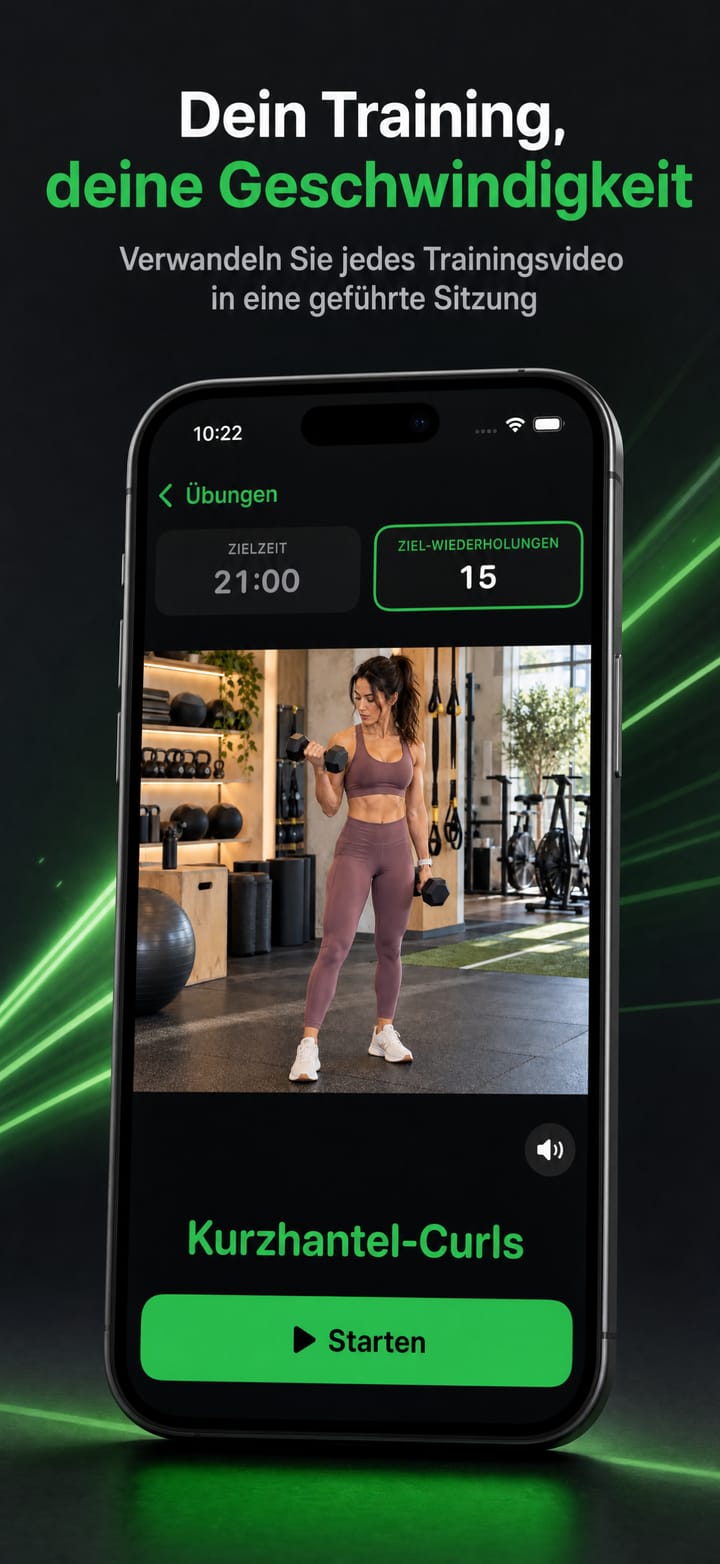
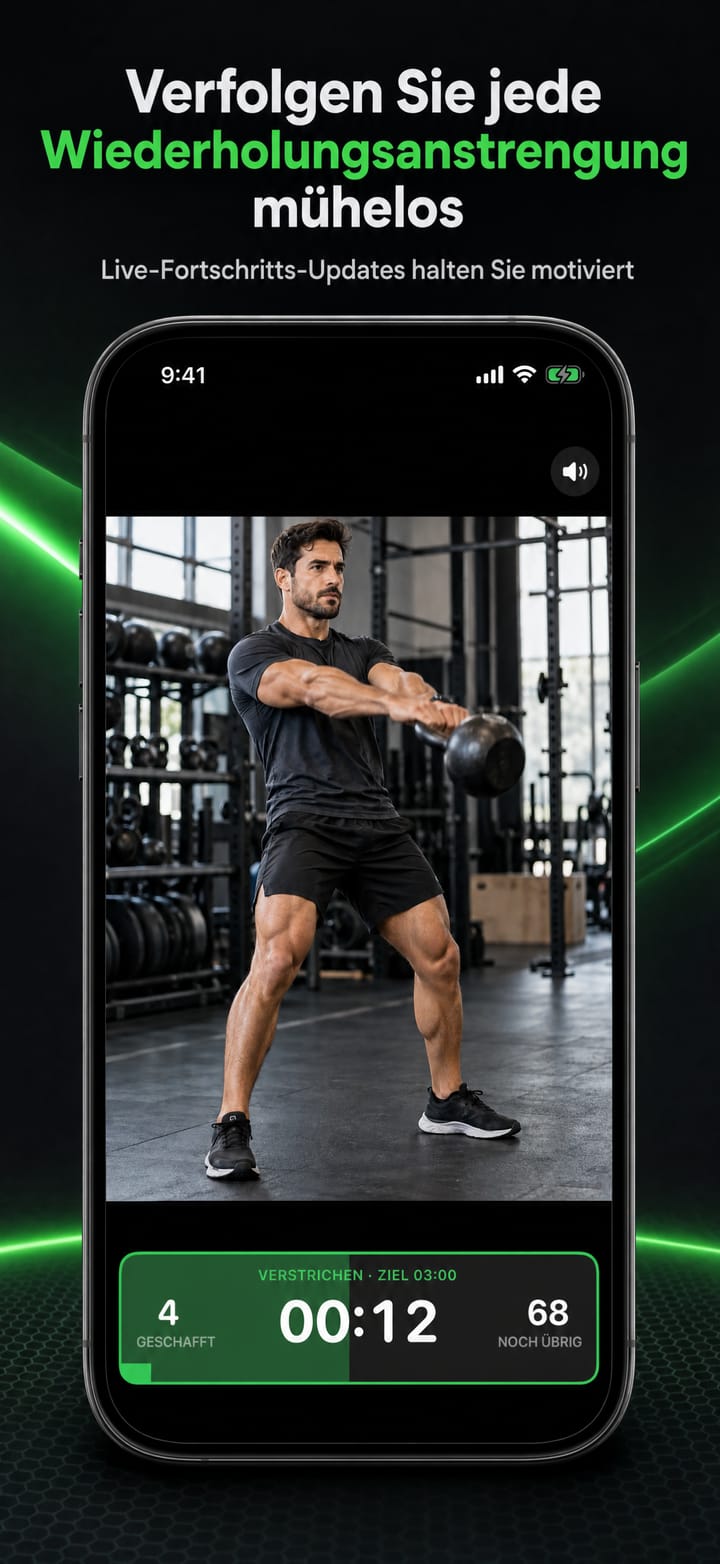
Fügen Sie ein Video einer Übung hinzu und kürzen Sie es auf eine einzige Wiederholung. PaceRep spielt diese Wiederholung im Tempo des Videos immer wieder ab und zählt Ihre Wiederholungen und Ihre Zeit, bis Sie Ihr Ziel erreichen. Stellen Sie Ihr iPhone oder iPad auf oder öffnen Sie PaceRep auf einem großen Bildschirm, und trainieren Sie mit.
PaceRep ist fokussiert, schnell und ausgefeilt, gebaut, um eine Aufgabe hervorragend zu erledigen.
Wählen Sie ein Video aus „Fotos“ oder „Dateien“, teilen Sie eines aus einer anderen App oder finden Sie eines auf TikTok mit vorgeschlagenen Übungs-Hashtags.
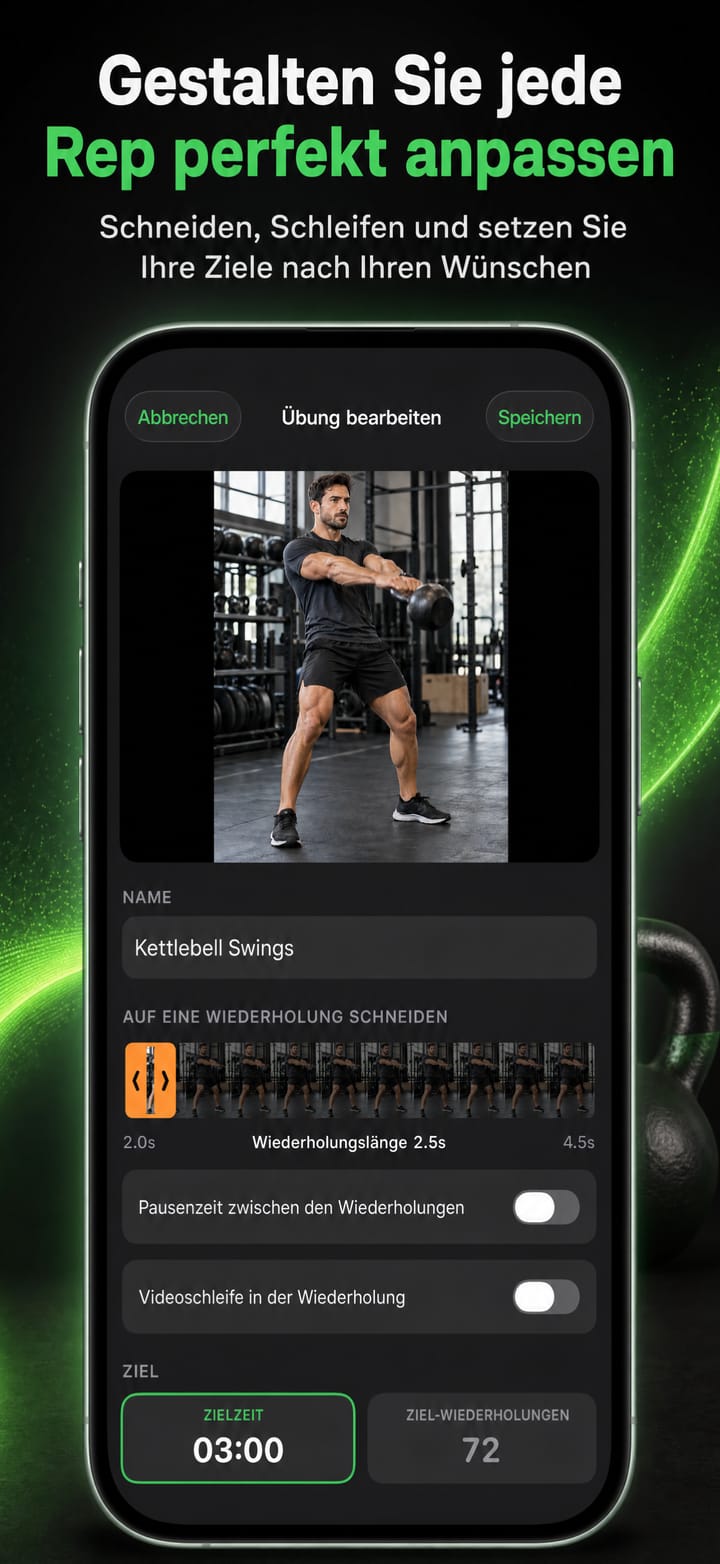
Legen Sie eine Zeit oder eine Anzahl an Wiederholungen fest, und PaceRep berechnet das andere aus der Länge einer Wiederholung und den Pausen.
Filmen Sie Ihre eigene Übung mit Zoom, Objektivwechsel, Fokus- und Belichtungssperre, in HD oder 4K, mit 30 oder 60 fps.
Ziehen Sie die Trimmgriffe so, dass der Clip genau eine Wiederholung abdeckt, für eine flüssige, endlose Schleife. Schneiden Sie Untertitel und Symbole einfach weg.
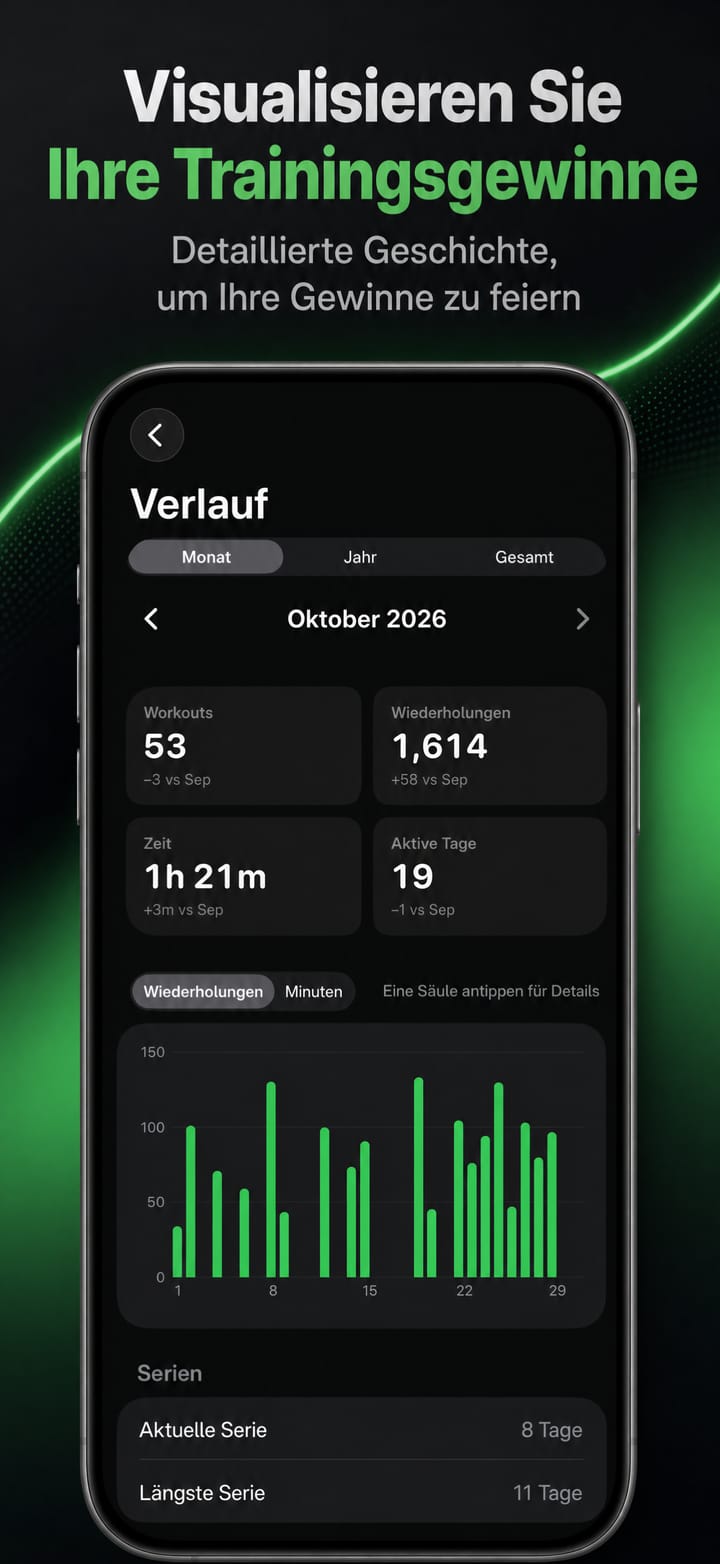
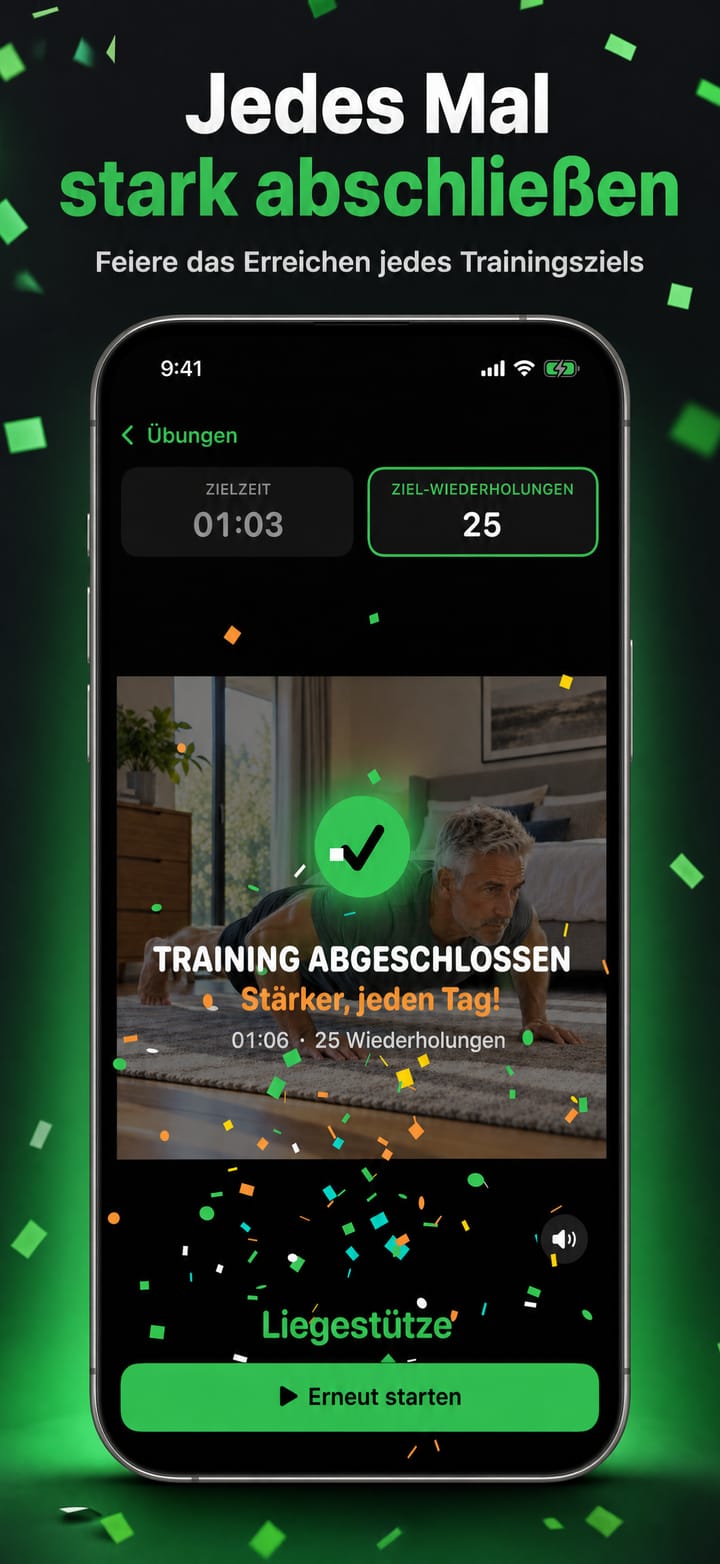
Ein Verlauf aller Trainings mit Serien, Bestwerten und Summen nach Monat, Jahr und insgesamt, dazu eine kleine Feier nach jedem abgeschlossenen Training.
Ein großer Timer und Wiederholungszähler mit Fortschrittsbalken für jede Wiederholung. Wischen Sie ihn an den oberen oder unteren Rand des Videos.
Fügen Sie Pausen zwischen den Wiederholungen hinzu, die als Countdown angezeigt werden, oder spielen Sie einen kurzen Clip mehrmals ab, um eine Wiederholung zu bilden.
Ihre Videos bleiben auf Ihrem Gerät: kein Konto, keine Registrierung.
Wählen Sie ein Video aus „Fotos“ oder „Dateien“, teilen Sie eines aus einer anderen App oder finden Sie eines auf TikTok mit vorgeschlagenen Übungs-Hashtags.
Legen Sie eine Zeit oder eine Anzahl an Wiederholungen fest, und PaceRep berechnet das andere aus der Länge einer Wiederholung und den Pausen.
Filmen Sie Ihre eigene Übung mit Zoom, Objektivwechsel, Fokus- und Belichtungssperre, in HD oder 4K, mit 30 oder 60 fps.
Ziehen Sie die Trimmgriffe so, dass der Clip genau eine Wiederholung abdeckt, für eine flüssige, endlose Schleife. Schneiden Sie Untertitel und Symbole einfach weg.
Ein Verlauf aller Trainings mit Serien, Bestwerten und Summen nach Monat, Jahr und insgesamt, dazu eine kleine Feier nach jedem abgeschlossenen Training.
Direkt in der App aufgezeichnet – auf iPhone, iPad und Mac.
Ein Kauf deckt sowohl iOS als auch macOS ab. Kein Konto erforderlich.
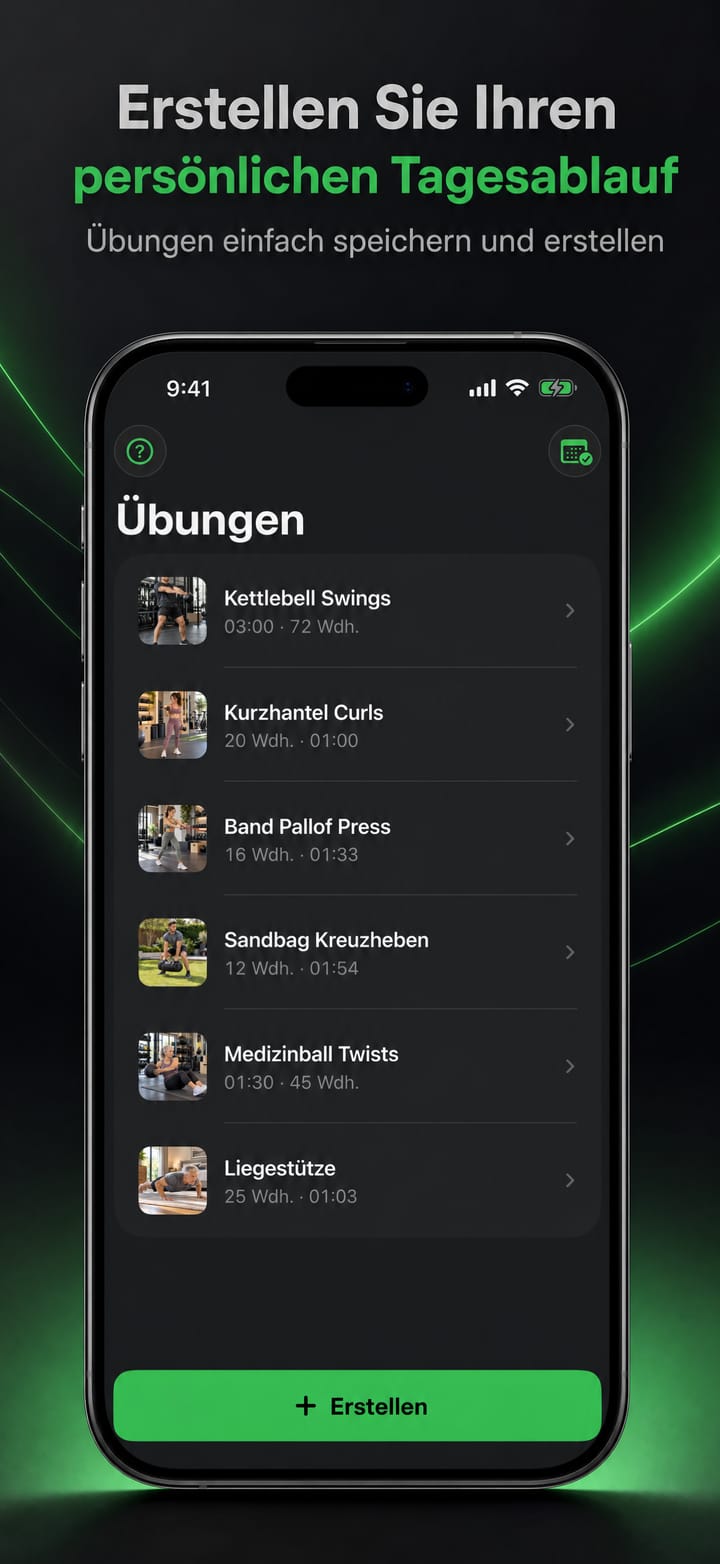
Alles, für eine Übung.
Fügen Sie so viele Übungen hinzu, wie Sie möchten.
Laden Sie es im App Store herunter und starten Sie in wenigen Minuten – auf iPhone, iPad und Mac.