Desenho à mão livre e de formas
Desenhe livremente ou ajuste formas limpas com um conjunto completo de canetas brilhantes.
 Telepromptme
 Autoprompt
 DualScroll
 Narrate
 Lightboard ProTeleprompter onlineVersão web básica e gratuita
 Earwig
 ChatterFish
 PointyPointer
 PaceRep
 intunerApresentação visual
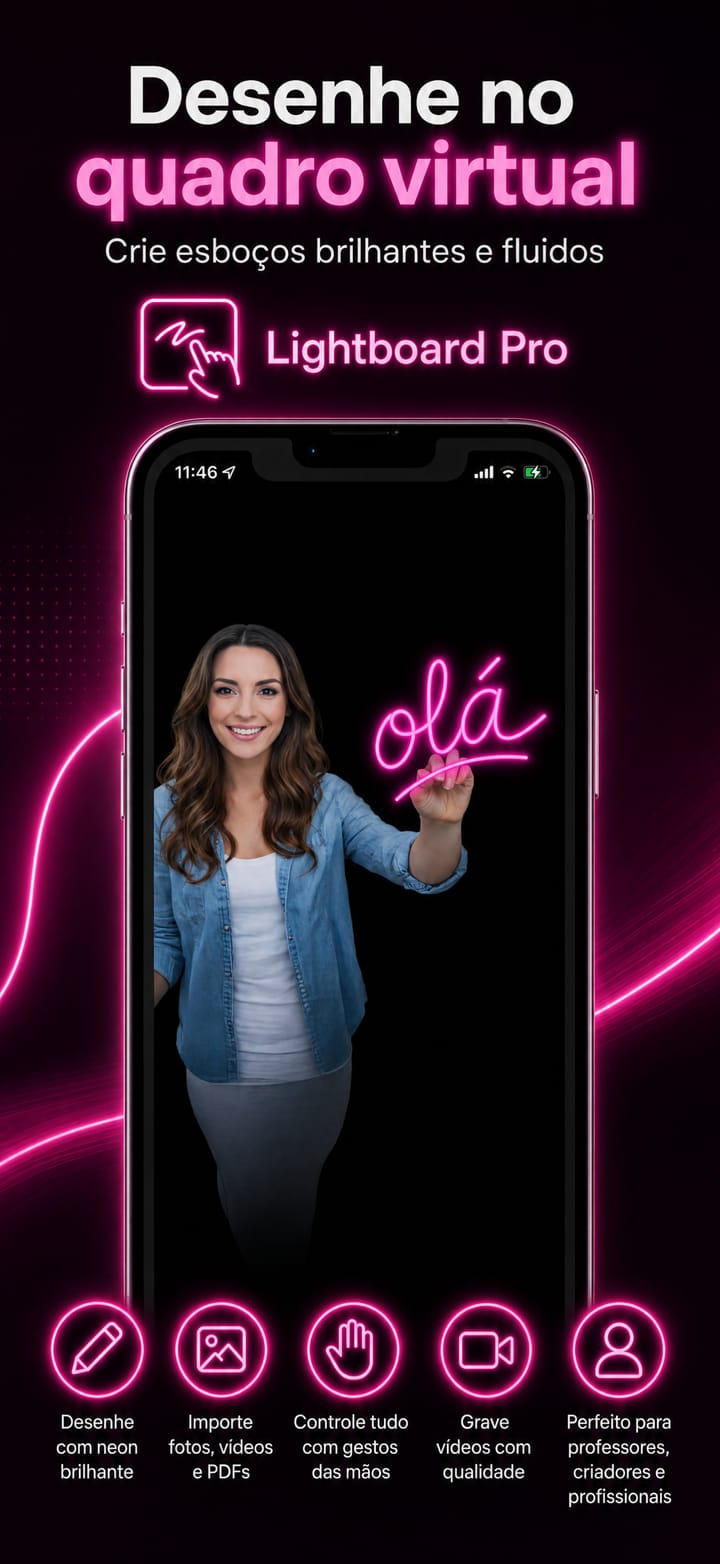
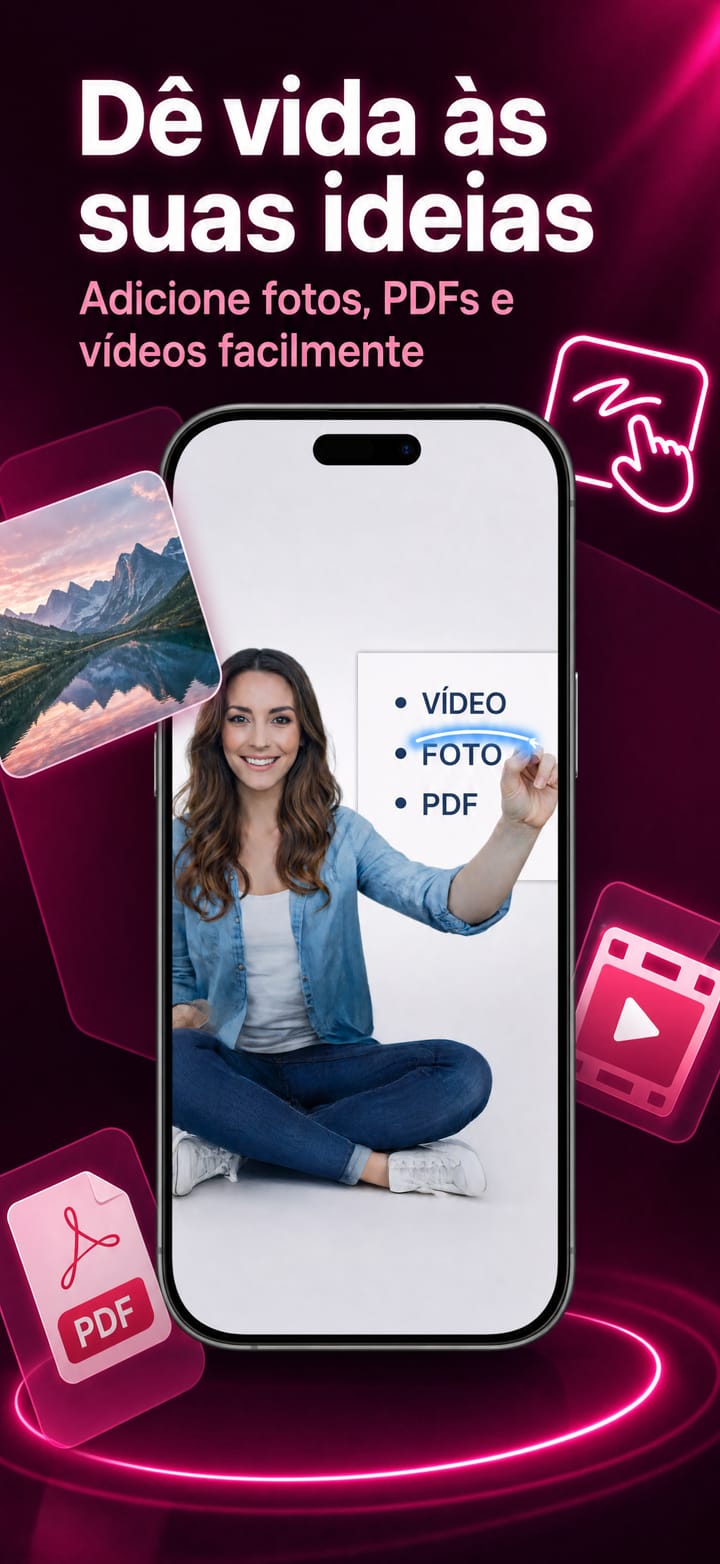
Lightboard Pro transforma sua tela em um quadro de luz virtual brilhante. Desenhe à mão livre ou com formas nítidas, insira PDFs, fotos e vídeos e grave vídeos explicativos sofisticados - e entre imediatamente na cena. A remoção de fundo integrada permite que você fique na frente de suas anotações ou flutue atrás do vidro, e o rastreamento de mãos pela webcam permite que você apresente com gestos. Sem equipamento, sem tela verde, sem estúdio.
O Lightboard Pro é focado, rápido e refinado, feito para fazer uma coisa muito bem.
Desenhe livremente ou ajuste formas limpas com um conjunto completo de canetas brilhantes.
Coloque seu material existente e faça anotações logo em cima dele.
Aquela estética exclusiva de néon sobre vidro que faz os vídeos explicativos se destacarem.
Capture toda a sua apresentação, voz e recursos visuais, prontos para compartilhar.
Desenhe, apresente e grave o quanto quiser.
Ajuste cores, espessuras de traços e layout para se adequar ao seu estilo.
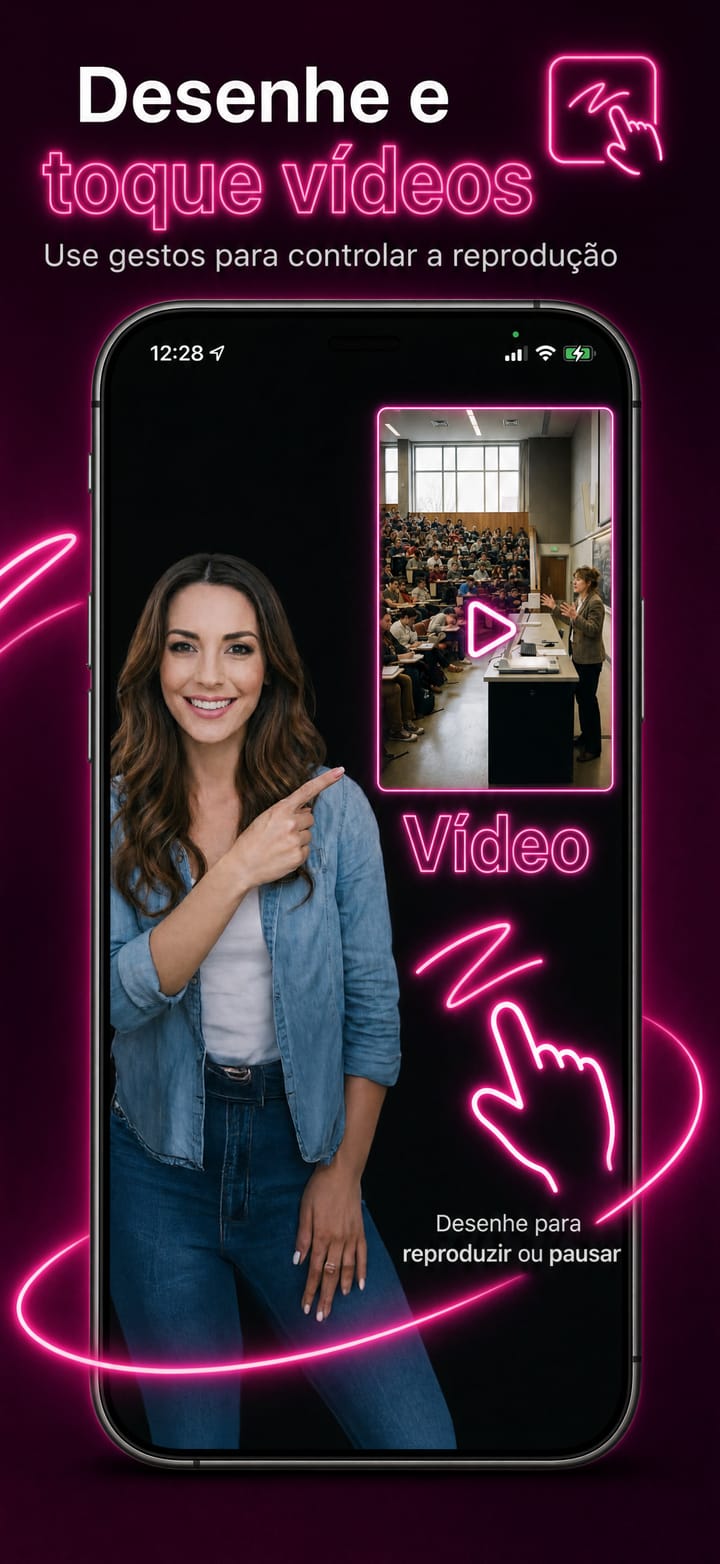
O rastreamento de mãos pela webcam permite que você esboce e conduza toda a apresentação com um aceno - sem caneta, sem clicker.
A remoção de fundo integrada coloca você na cena: fique diante de suas anotações ou flutue atrás do vidro.
Resultados com aparência de estúdio com nada além do seu dispositivo - sem equipamento, sem kit de iluminação, sem pano de fundo.
Desenhe livremente ou ajuste formas limpas com um conjunto completo de canetas brilhantes.
Coloque seu material existente e faça anotações logo em cima dele.
Aquela estética exclusiva de néon sobre vidro que faz os vídeos explicativos se destacarem.
Capture toda a sua apresentação, voz e recursos visuais, prontos para compartilhar.
Desenhe, apresente e grave o quanto quiser.
Momentos reais do Lightboard Pro, capturados no dispositivo.
Uma compra cobre iOS e macOS. Nenhuma conta é necessária.
Explore todas as ferramentas gratuitamente.
Desbloqueie o lightboard completo.
Baixe-o na App Store e comece em minutos – no iPhone, iPad e Mac.